Налаштування вбудованих палітр в РМ
На вибір пункту«Файл → Установки»(«File → Preferences») стає доступним вікно загальних налаштуваньPattern Maker, в якому на вкладці«Палітра »(«Palette») є цікава опція з довгою назвою (останній список, що випадає). Суть її в тому, як повинна поводитися РМ у разі виявлення в схемі забарвлення кольору, який своїми компонентами RGB або навіть назвою не збігається з квітами в самій Pattern Maker. Тут є три варіанти:
- «Ask how to handle the color definition changes» - питати щоразу в користувача, коли зустрічається певний колір;
- "Always ignore color definition changes in the design" - завжди ігнорувати такі кольори та завантажувати відповідні номери з палітр до РМ;
- «Always use color definition changes in the design» - завжди використовувати визначення кольорів із схеми, що завантажується.
За умовчанням зазвичай стоїть«Always ignore color definition changes in the design». Це рятує від засмічення палітр РМ. І в більшості випадків це налаштування краще не змінювати.
На цій же вкладці можна вказати тип палітри за промовчанням, у цьому випадку, наприклад, при імпорті зображення, автоматично підставлятиметься вказана палітра.
Опція«Тільки одноколірні типи ниток»означає, що при тому ж імпорті в списку, що випадає, палітр будуть доступні тільки палітри з одноколірними нитками (наприклад, меланжеві палітри будуть відсутні).
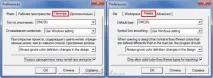
До речі, на вкладці«Файл»(«File») можна вказати на необхідність створення нової схеми під час запуску програми та чи створювати резервний файл при збереженнісхеми (. Bak).
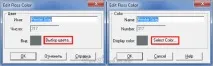
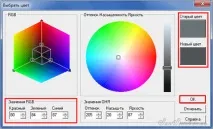
Якщо ви впевнені, що колір у існуючій палітрі не відповідає реальному кольору нитки, ви можете змінити значення компонент кольору. Для цього потрібно відкрити саму панель з палітрами (подвійним клацанням по порожній панелі знизу) та вибрати потрібний тип. На змінному кольорі натиснути праву кнопку миші та вибрати пункт«Змінити»(«Edit»). У вікні«Edit Floss Color»є кнопка«Вибір кольору»(«Select Color»), за натисканням на яку виводиться вікно«Вибрати колір»(«Choose Color»).
Це вікно дозволяє змінити колір у існуючій палітрі, задавши для нього нові компоненти кольору у вибраній колірній моделі (RGB або HSB). Найкраще використовувати модель RGB. Змінивши значення компонента, натиснути на кнопку«ОК».
Оригінальну палітру можна завжди відновити (див. далі), але й одночасно втратити перевірені вдалі кольори.
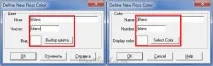
Для додавання нового кольору можна використовувати контекстне меню (виводиться за натисканням правої кнопки миші), в якому вибрати пункт«Створити»(«New») або на самій панелі з палітрами«Palette Options»натиснути на кнопку з аналогічною назвою. У вікні«Define New Floss Color»у полі«Ім'я»(«Name») вказати назву кольору, а в полі«Число»(«Number») вказати номер нитки. Далі слід задати компоненти RGB для створюваного кольору так само, як і при редагуванні кольору. Після натискання на кнопку«OK»новий колір додасться до кінця редагованої палітри.
Щоб видалити колір із вбудованої палітри, достатньо натиснути праву кнопку миші та в меню вибрати пункт«Видалити»(«Delete»). Далі у виведеному вікні підтвердити свою дію і колір буде видалено з панелі.
Інодівиникає необхідність очистити одну з палітр РМ від внесених до неї змін. «Засміченість» палітри може виникнути у багатьох випадках, наприклад:
- використання налаштувань«Always use color definition changes in the design»або«Ask how to handle the color definition changes»;
- в результаті відкриття схеми, що містять нові номери на палітрі, у цьому випадку вони дописуються до палітри РМ;
- в результаті власноручного редагування, додавання та видалення кольорів на палітрі.
Очищення палітри необхідно виконуватипри закритій схемі. Для цього потрібно відкрити саму панель з палітрами (подвійним клацанням по порожній панелі знизу) та вибрати потрібний тип палітри. Потім натиснути праву кнопку миші та вибрати в меню пункт«Показати зміни»(«Show Changes»). У віконці видно всі кольори, які піддавалися змінам.
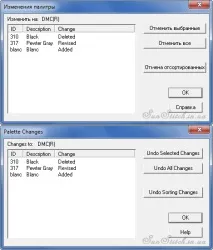
У цьому вікні є такі позначення:
- Deleted– колір видалено;
- Revised– колір було відредаговано;
- Added– колір було додано.
Натиснувши кнопку«Скасувати вибране»(«Undo Selected Changes»), видаліть зміни у попередньо вибраних кольорів.
Натиснувши кнопку«Скасувати все»(«Undo All Changes»), ви видаліть всі зміни, відновивши тим самим палітру.
Якщо ви впевнені, що якась палітра РМ містить кольори ниток далекі від реального відображення, то вам нічого не заважає скоригувати палітру на свій смак. Для цього слід відредагувати, додати нові та видалити непотрібні на ваш погляд кольори на палітрі.
Відредагувавши палітру, при встановленому параметрі«Always ignore color definition changes in the design»ви побачитезображення схеми у своїх відредагованих кольорах.
Вклавши багато праці в редагування палітри, може статися, що ви втратите всі зміни, наприклад, при перевстановленні програми або випадково очистивши палітру. Тому її слід зберегти.
Формат файлу схеми РМ (XSD) передбачає не більше 240 кольорів в одній схемі, отже, щоб зберегти всі кольори зі зміненої палітри слід створити щонайменше 2 порожні проекти схеми. Всі кольори по черзі подвійним клацанням миші заносяться до робочої палітри проекту. Потім отримані схеми із набраними кольорами зберігаються. Таким чином виходить набір порожніх схем із набраними кольорами відредагованої палітри.
Для відновлення палітри РМ відповідно до ваших змін слід спочатку очистити палітру. Далі встановити значення«Always use color definition changes in the design»у налаштуваннях, а потім по черзі відкрити збережені раніше файли. Всі кольори цих файлів будуть автоматично скопійовані у вбудовану палітру РМ. Потім слід обов'язково повернути налаштування«Always ignore color definition changes in the design», щоб інші дизайни не змогли їх спотворити. Але при цьому слід враховувати, що якщо в схемах, що відкриваються, будуть кольори, відсутні у вбудованій палітрі, то вони будуть додані в неї.
Для створення своєї палітри також можна використовувати іншу палітру із вбудованих палітр РМ. Для цього слід знайти порожню палітру та створити в ній усі необхідні кольори. При цьому слід знати, що в інформації про нитки назва палітри відображатиметься в ключі. Тому при створенні кольору краще вказувати назву нитки як назву основної палітри (наприклад, DMC).
Зберегти кольори можна так само, як і в попередньому випадку, тільки для відновлення палітри зі збереженихфайлів досить просто відкрити збережені файли схем (XSD), попередньо очистивши палітру, що редагується.