Налаштування VPN
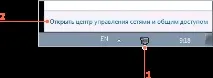
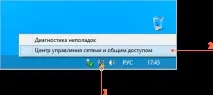
У правому нижньому куті робочого столу, поряд з годинником, знайти і натиснути значок підключень(1), у вікні вибрати посилання «Центр управління мережами та загальним доступом»(2)
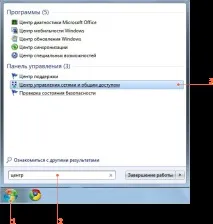
Якщо значок підключень відсутній, скористайтеся меню «ПУСК»(1), де в рядку пошуку(2)ввести слово «центр». У списку необхідно вибрати «Центр управління мережами та загальним доступом»(3)
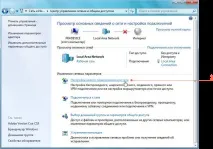
У вікні слід вибрати пункт «Налаштування нового підключення або мережі»(1)
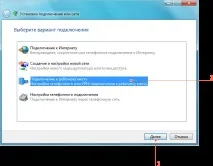
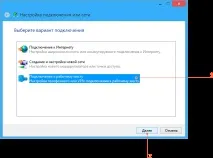
У вікні вибору варіантів необхідно вибрати пункт «Підключення до робочого місця»(1)і натиснути кнопку «Далі»(2)
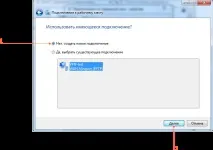
Якщо в системі вже існують якісь підключення віддаленого доступу, з'явиться наступне вікно, в якому потрібно поставити вказівник «Ні, створити нове підключення»(1)та натиснути кнопку «Далі»(2)
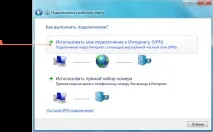
У вікні вибрати «Використовувати моє підключення до Інтернету (VPN)»(1)
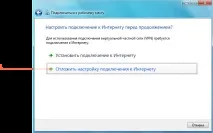
У вікні вибрати «Відкласти налаштування підключення до інтернету»(1)
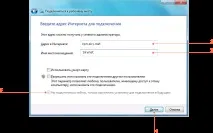
У полі «Адреса в Інтернеті»(1)слід ввести vpn.sky.net, «Ім'я місця призначення»(2)бажано виправити на Skynet і встановити галочку в полі «Не підключатися зараз , тільки виконати встановлення для підключення в майбутньому»(3), після чого натиснути кнопку «Далі»(4)
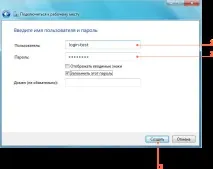
У полі "Користувач"(1)слід ввести Ваш логін для VPN, а в полі "Пароль"(2)відповідно Ваш пароль та натиснути кнопку «Створити/Підключити»(3)
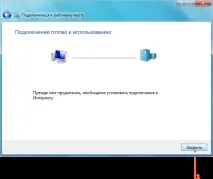
Наступне вікно необхідно просто закрити(1)
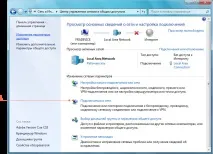
Тепер слід знову відкрити «Центр керування мережами та спільним доступом» та вибрати пункт «Підключитися до мережі»(1)
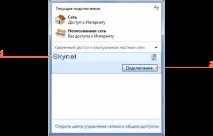
Далі необхідно вибрати підключення «Skynet»(1)та натиснути кнопку «Підключення»(2)
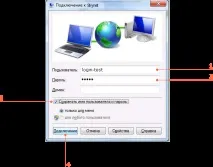
У вікні потрібно ввести свій логін(1)і пароль(2). Встановіть галочку в пункті «Зберегти ім'я користувача та пароль»(3), а потім натисніть «Підключення»(4). Повинне встановити підключення і у Вас повинен заробити інтернет.
| 1крок |
У мережній панелі натисніть на ярлик "Робочий стіл"(1), щоб перейти до стандартного робочого столу

Натисніть правою клавішею на значку мережного підключення(1)у нижньому правому куті та оберіть "Центр керування мережами та загальним доступом"(2)
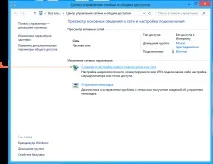
У вікні зліва виберіть пункт "Створення та налаштування нового підключення до мережі"(1)
У вікні виберіть варіант "Підключення до робочого місця"(1)і натисніть кнопку "Далі"(2)
У наступному вікні на питання "Як здійснити підключення?" Виберіть "Використовувати моє підключення до Інтернету (VPN)"(1)
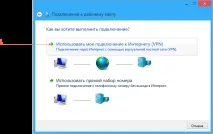
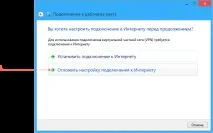
У наступному діалоговому вікні виберіть "Відкласти налаштування"підключення до Інтернету"(1)
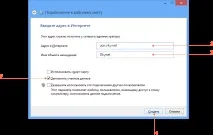
У полі "Адреса Інтернету"(1)слід ввести vpn.sky.net, "Ім'я місця призначення"(2)бажано виправити на Skynet і встановити галочку в полі "Запам'ятати облікові дані"(3), після чого натиснути кнопку "Створити"(4)
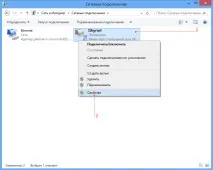
Майстер налаштування закриється. Виконайте другий крок і виберіть розділ "Зміна параметрів адаптера". Натисніть правою кнопкою миші на підключенні "Skynet"(1)та виберіть меню "Властивості"(2)
У вікні властивостей підключення виберіть вкладку "Безпека"(1)і встановіть усі параметри у значення, як показано на малюнку нижче:
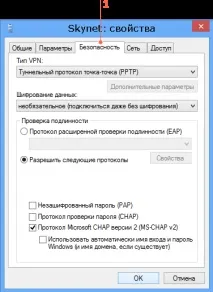
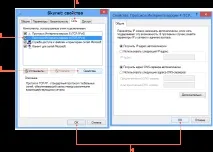
Потім перейдіть на вкладку "Мережа"(1). Виберіть "Протокол інтернет-версії 4 (TCP/IPv4)"(2)і натисніть кнопку "Властивості"(3). У вікні встановіть параметри, як показано на малюнку нижче. Натисніть кнопку "OK"(4)у всіх відкритих діалогових вікнах
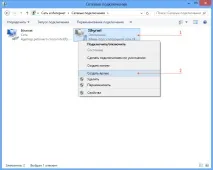
Натисніть правою кнопкою миші на підключенні "Skynet"(1)і виберіть пункт "Створити ярлик"(2). Підтвердьте створення ярлика на робочому столі.
На робочому столі натискаємо подвійним клацанням лівої миші на підключенні "Skynet"(1), з'явиться бічна панель. У ній також вибираємо підключення "Skynet"(2)та натискаємо кнопку "Підключити"(3)

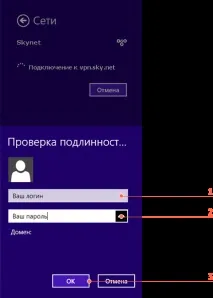
Вводимо ім'я користувача(1)та пароль(2), натискаємо кнопку "OK"(3). Через декількасекунд ви підключитеся до Інтернету.
| 1крок |
На головному екрані виберіть "Пошук"(1)
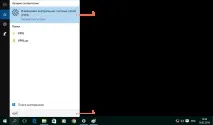
У полі пошуку введіть vpn(1). У списку виберіть "Зміна віртуальних приватних мереж (VPN)"(2)
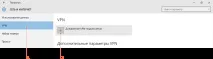
У вікні "МЕРЕЖА та ІНТЕРНЕТ" виберіть розділ "VPN"(1), потім "Додавання VPN-підключення"(2)
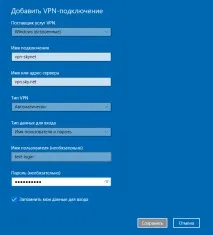
У наступному вікні заповніть поля, як показано нижче. Вкажіть Ваші "Ім'я користувача" (наприклад, test-login) та "Пароль". Натисніть "Зберегти"
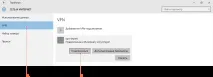
Для підключення до Інтернету відкриваємо щойно створене підключення VPN-Skynet(1), потім вибираємо "Підключиться"(2). Якщо все зроблено, як зазначено вище, інтернет має запрацювати.
| 1крок |
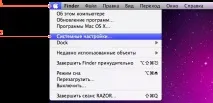
Відкрийте меню "Apple"(1)і запустіть "Системні налаштування . "(2)
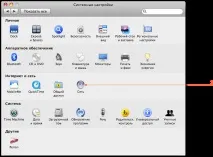
У розділі "Інтернет та мережа" виберіть "Мережа"(1)
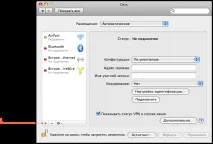
Натисніть кнопку "+" (додати)(1)
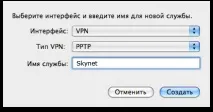
У вікні виюерите: - Інтерфейс - VPN; - Тип VPN - PPTP; - Ім'я служби - Skynet. Натисніть кнопку "Створити"
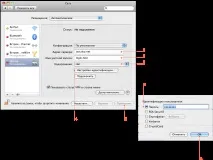
У вікні налаштувань з'єднання вводимо: - Адреса сервера - vpn.sky.net(1); - Ім'я облікового запису - Ваш логін (наприклад, login-test)(2); - Кодування – ні(3). Натисніть кнопку "Налаштування ідентифікації"(4), виберіть "Пароль"(5), введіть свій пароль,натисніть кнопку "OK"(6)Після того як ввели пароль у налаштуваннях ідентифікації, натисніть кнопку "Підключити"(7)
Тепер після натискання кнопки "Підключити VPN-з'єднання" буде встановлено.