Налаштування ZBrush - 2 частина - Основи ZBrush - ZBrush 2 - Каталог уроків - ZBrush - уроки, скрипти,
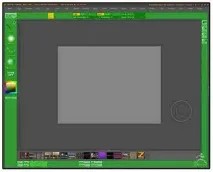
На додаток доPreferencesZBrush має інші способи налаштування інтерфейсу. Найбільш очевидний з них -Float Menu(плаваюче меню), частиною якого є полиця. Ці інструкції пояснять, як її налаштувати, але майте на увазі, що також можна розмістити елементи і на полотні - вибирати Вам.
На полицю можна додати постійний елемент інтерфейсу. Іншими словами, будь-які елементи, які присутні при запуску або ініціалізації ZBrush. Не можна додати ті елементи, які з'являються лише після того, як вибрали щось ще. Такі елементи практично не існують у будь-який інший час і їх не можна додати на полицю. З того часу, як ми почали цей розділ з ініціалізації ZBrush, ми знаємо, що всі елементи, представлені в будь-якій палітрі, прямо зараз можна додати на полицю.
При натиснутій клавішіCtrlперетягніть будь-який елемент з будь-якої палітри.
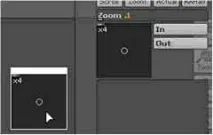
Буде створено копію елемента, яку Ви можете розмістити десь на полотні. На деякий час залишимо її приблизно в середині полотна.
Перетягніть курсор з відбірника колірної проби, розташованого на лівій полиці, в будь-яке порожнє місце полиці нижче за нього.
Коли ви перетягуєте з пристрою відбору кольору, включаючи велику піктограму на панеліColor, курсор стає відбірником (пікером) кольору. Коли Ви відпустите кнопку миші, буде вибрано колір, який на той момент знаходився під пікером. Це нагадує інструмент піпетки.
Клацніть на білому ярлику зверху елемента інтерфейсу, який Ви перетягнули на полотно.
НатиснітьPreferences > Interface > Colorize
Це пофарбує білий ярлик у вибраний колір. Так як ми тільки-но встановили колір для відповідноїполиці, то елемент тепер також йому відповідатиме.
Знову натиснувши клавішуCtrl, перетягніть ще кілька елементів інтерфейсу.
Коли Ви підтягуєте один із цих нових елементів близько до наявного на полотні, вони намагатимуться зістикуватися один з одним. Це полегшує створення блоків із елементів.
Якщо при переміщенні Ви утримуєте клавішуShift, елементи стикуватимуться, але з невеликим зазором між собою. Ви можете використовувати цю техніку для створення груп зв'язаних пунктів.
Також Ви можете змінити взаємне розташування стикованих елементів, знову натиснувши клавішуCtrlі переміщуючи їх навколо окремо.
Не натискаючи клавішіCtrl, клацніть на панелі над блоком елементів. Використовуйте цю панель для переміщення блоку елементів.
Коли Ви закінчите переміщення частини полиці, навколо неї з'явиться лінія. Це призначено для того, щоб полегшити визначення розташування полиць. Їх всього чотири - з лівого і з правого боку полотна, над ним і під вікном ZScript біля самого інтерфейсу. Ця четверта область спочатку порожня.
Коли елемент поміщений на будь-яку з полиць, вона автоматично розшириться, щоб розмістити новий пункт(и). Цьому розширенню є межа, але на той час Ви вже будете прагнути збільшити вільний простір полотна.
Щоб видалити пункт з полиці, натисніть на ньому, попередньо натиснувши клавішуCtrl.
Як Ви вже знаєте, палітри можуть бути розміщені у треях у будь-якому потрібному для Вас порядку. Ці треї можуть зберігатись розгорнутими або згорнутими. Декілька модифікаторів, що знаходяться в менюPreferences>Interface, керують поведінкою палітр, коли ті знаходяться втреях. Яке б розташування Ви не задали, воно збережеться у Вашій конфігурації.
У цьому розділі ми розглянули всі налаштування та особливості розташування, які будуть збережені у вашій конфігурації. Ми також створили кілька регуляторів налаштувань, які призначені для того, щоб пристосувати ZBrush до вашої системи та особистих уподобань. Тепер настав час зберегти це так, щоб ZBrush завантажував цю конфігурацію при наступних запусках.
Клацніть на кнопціPreferences > Config > Store Config
ZBrush видасть повідомлення, що ваші налаштування успішно збережено. Комбінація клавіш для цієї дії -Ctrl+Shift+I.
Ця збережена конфігурація називаєтьсяCustom(користувацька). Вона завантажуватиметься щоразу під час запуску ZBrush.
З правого бокуtitle bar(рядок заголовка - горизонтальна смуга біля верхньої межі вікна, що містить заголовок вікна та кнопки Maximize, Minimize та Close ) Ви побачите кілька кнопок перемикання між компоновками.
КлацнітьStandart
Це поверне Вас до початкової компонування ZBrush. Будь-які кольори та спеціальні налаштування в межах палітр (типу керування пам'яттю) не зміняться. Іншими словами, при шовку на будь-якій з кнопок компонування зміняться лише положення елементів. Ваші персональні установки, незалежно від компонування, залишаться незмінними.
Тепер Ви повернетеся до компонування користувача, яке нещодавно створили.
Це компонування призначене дляZScripts(вбудовані навчальні програми або скрипти, завантажені зZBrushCentral), які займають великий простір вікна. У цьому компонуванні полотно згорнуто над областюZScript
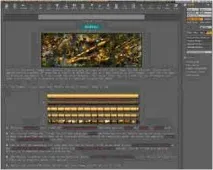
Це останнє компонування створене для максимальногозбільшення простору полотна. Зникло вікноZScriptі полиця порожня.
Це компонування може стати Вам у нагоді як основа для створення нових компоновок.
Ви не обмежені лише конфігурацією користувача, що завантажується автоматично при запуску ZBrush. КнопкиSave UiтаLoad UiуPreferences>Configдозволяють створити безліч спеціалізованих конфігурацій для різних цілей.
Наприклад, Ви могли б мати одну конфігурацію для ліплення, іншу – для створення текстур, і третю – для роботи з освітленням та рендерингом. Немає жодних обмежень за кількістю створюваних конфігурацій.
Кожна з цих конфігурацій зберігає поточні установки кольорів. Однак за промовчанням ці установки не завантажені. Якщо Ви бажаєте разом із конфігурацією завантажити збережену колірну схему, натисніть клавішуShift, коли клацаєте кнопкоюLoad Ui.
Startup Document( документ запуску)
Хоча конфігураційні файли зберігають багато установок, існує ще багато інших, які не зберігаються. Всі ці додаткові установки - невід'ємна частина вашого документа (наприклад, колір фону або налаштування освітлення).
Усі пов'язані з документом установки можуть бути збережені як частина документа запуску, який завантажуватиметься щоразу під час запуску ZBrush.
Щоб створити документ запуску, натиснітьDocument>Save As
Знайдіть папкуZBrush\Zstartup
Збережіть файл якStartupDocument.zbrу папціZStartup
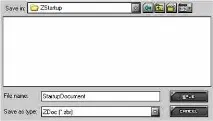
Як документ запуску може бути збережений БУДЬ-ЯКИЙ документ; навіть той, де Ви вже почали малювати на полотні.
Установки, що відновлюються відповідно до документа запуску: розмір полотна, колір фону та колір рамки, шари,освітлення, налаштування рендерингу.
ОскількиZScriptsзалежить від багатьох із цих установок, то при використанні документа запуску автоматичний записZScriptвимкнено. Тепер, якщо Ви захочете записати вашу сесію, то будете робити запис вручну. Майте на увазі таке: якщо Ви не ініціалізуєте ZBrush перед початком запису, то у разі бажання поділитисьZScriptз іншими користувачами Ви повинні надати їм свій документ запуску.
ZBrush пропонує багато шляхів для налаштування вашого робочого середовища так, щоб це задовольнило ваші потреби та стиль. Оскільки Ви поступово набуваєте досвіду роботи в ZBrush, то, безсумнівно, знайдете багато способів, як ці особливості налаштування зможуть Вам допомогти. Оскільки всі вони можуть бути змінені в будь-який час, ZBrush також буде розвиватися з вашими навичками.