НалаштуванняWindows 7
Послуги нашої компанії
Налаштування Windows 7
Налаштування Windows 7
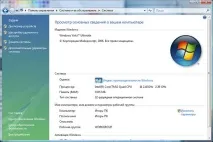
Саме в цьому вікні відображено всі головні властивості Вашої операційної системи та основні характеристики комп'ютера. Внизу показані початкові налаштування системи, які Ви в будь-який час можете змінити. Для цього вибираємо внизу посилання "Змінити параметри", після чого відкриється таке вікно, як на малюнку нижче. У цьому вікні натискаємо мишкою на вікні зверху «Ім'я комп'ютера» та вибираємо команду «Змінити», розташовану трохи нижче.
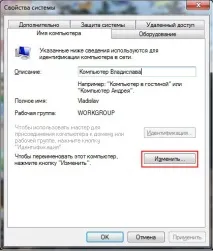
У вікні в графі «Ім'я комп'ютера» вводьте будь-яке ім'я, яким надалі називатиметься Ваш комп'ютер у складі локальної мережі. У переліку «Є членом» вказуєте галочкою «Робочої групи». Тиснемо на ОК.
Етап 2.Windows-а панель управління - це перелік елементів, які призначені для налаштування основних складових операційної системи, а також для виконання деяких значущих операцій.
Запускаємо панель управління за допомогою команди "Пуск" і далі "Панель управління" як і на першому етапі налаштування. Тут усі команди згруповані за призначенням, та їх налаштування виконується окремо.
2.1 Налаштування теми оформленняУ розділі «Панель управління» вибираємо «Оформлення та персоналізація». У результаті з'явиться вікно:
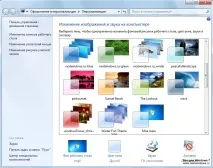
Щоб змінити тему оформлення, її необхідно виділити у списку тем мишкою:
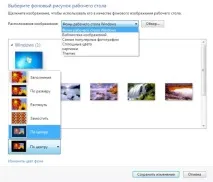
Щоб змінити тон меж вікон, натисніть посилання «Колір вікна» – в результаті відобразиться вікно, де Ви зможете вибрати бажану фактуру і т.п.
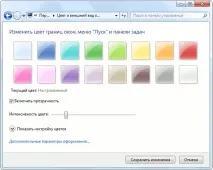
Етап 3.Для якісної роботи кожному користувачеві слід налагодити роботу всіх складових компонентів. Так, щобналаштувати Мишку, як завжди заходимо по дорозі,вказаному вище: Пуск – Панель керування – Пристрої та принтери.
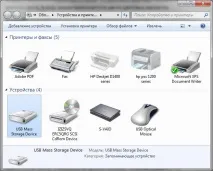
У цьому вікні наведено список усіх пристроїв, підключених до ПК. Щоб налаштувати мишку, клацніть правою кнопкою на її значку, і в новому меню вибираєте «Параметри миші». Внаслідок цього відкриється вікно, де слід внести налаштування.
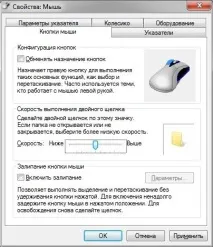
У вкладці "Кнопки миші" міститься команда "Обмінювати призначення кнопок", де Ви можете в залежності від своїх побажань встановити режим роботи кнопок для правші та лівші.
Етап 4.Немаловажною операцією єналаштування меню «Пуск». Для цього на панелі запуск, натискаємо правою кнопкою мишки і вибираємо характеристики. Далі відкриється вікно, як нижче:
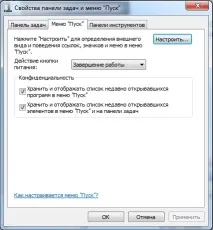
У вікні "Меню пуск" вибираємо "Налаштувати". Тут є повний перелік можливих дій та команд, які Ви вибираєте на свій розсуд, позначаючи їх прапорцем. Далі тиснемо "ОК".
Тиснемо на вкладку «Дата і час», потім «Змінити дату та час». Встановлюєте правильний час та дату. Натискаєте "ОК".
За допомогою піктограми «Змінити часовий пояс» у вікні «Дата та час» Ви переходите в режим налаштування часового поясу. Вибираємо необхідний часовий пояс і тиснемо "ОК".
Налаштування наведених вище параметрів – це стандартна процедура. За бажання можна вникнути набагато глибше і розглянути всі можливі налаштування та параметри роботи комп'ютера або ноутбука.
Якщо вас цікавить налаштування Windows 7, але ви не хочете займатися цим самостійно, а шукаєте фахівців, телефонуйте нам! Наша компанія працює у сфері IT понад 10 років та має багатий досвід. Наші майстри виїжджають безкоштовно у всі райони Санкт-Петербурга, а ціни на роботу дуже демократичні. Телефонуйте та переконайтесь самі!Довірте налаштування Windows 7 професіоналам!