NanoCAD 4
Чому сир-бор? Растр проти вектора
Перш ніж розповідати, у чому «смачність» функції растрового редагування в nanoCAD, треба трохи поринути у базові поняття – світ растру та вектора.
Думаю, що різниця між растром і вектором вже має бути зрозумілою будь-якій сучасній людині. Найкраще ця різниця ілюструється зображенням, представленим на рис. 1.
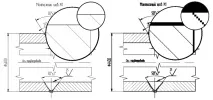
Вектор – це математичний опис, растр – набір точок. Якщо розписувати різницю докладніше, випливе багато деталей (плюсів/мінусів?). Спробуйте відповісти на запитання: наскільки легко внести зміни до векторного та растрового креслення: дзеркально відобразити, змінити тип лінії, її товщину? Чи легко збільшити креслення утричі? який розмір займає креслення формату А0 у растровому форматі. Зрозуміло, що векторне креслення редагувати набагато простіше.
І як би растр має купу недоліків; здається, що векторний формат перспективніший... Але є у растру і кілька незаперечних переваг. Наприклад, складність внесення змін до растрового креслення – це одночасно плюс: уявіть собі, що ви закінчили роботу над кресленням і вам треба захистити його від змін. Креслення обладнання часто зберігаються на сайтах виробників у растровому форматі. І, нарешті, повернути роздруковане креслення назад у комп'ютер найпростіше скануванням, а сканкопія – це растр… Саме через простоту переведення паперових креслень в електронний формат за допомогою сканера та завдяки максимальній відповідності копії оригіналу архіви креслень на підприємствах створюються у растровому форматі.
Загалом, растр – це один із форматів зберігання робочої документації. І значить із ним треба вміти працювати. Але растр розтру різницю ...
Трохи про якість растрового зображення
У растру є фундаментальна характеристика, що безпосередньо впливає на його якість – дозвіл. Враховуючи, що растрове зображення – це набір точок, відповідь на запитання «Скільки точок растру міститься у певному відрізку?» і є дозвіл растру. За відрізок зазвичай беруть дюйм. Роздільна здатність 300 точок на дюйм (dot per inch або dpi) означає 300 точок на 2,54 сантиметра. Дозвіл у 72 dpi – це жах, працювати з ним неможливо, 1200 dpi – загалом хороше повнокольорове зображення з дуже високою якістю. Приклад того самого зображення з різною роздільною здатністю наведено на рис. 2.
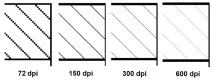
Якщо говорити про креслення у растровому форматі, то для роботи бажано мати креслення з роздільною здатністю 300-600 dpi. Менше – функції векторизації та прив'язки працюватимуть некоректно, більше – надмірно, креслення займе надто багато місця у пам'яті та на жорсткому диску.
Не менш важлива характеристика креслення у растровому форматі – це кольоровість зображення. Давайте подивимося на рис. 3.

На зображенні ліворуч лише один колір – чорний (білий – це тло), тобто зображення є монохромним. Воно абсолютно коректно передає більшість стандартних креслень. При векторизації працювати з монохромним кресленням набагато простіше - на відміну від показаного на тому ж малюнку (праворуч) креслення з відтінками сірого. Коли на зображенні є півтони, дуже складно програмно визначити, яка точка відноситься до лінії, а яка є тлом.
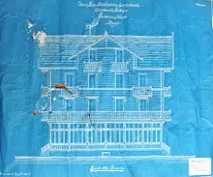
Остання вимагає пояснення. Поряд із поняттям якості растру є ще й поняття якості креслення. Якщо креслення роздрукувати і відразувідсканувати, він матиме досить високу якість. Такий білок-креслення потребує мінімальних інструментів підвищення якості. Але якщо з креслення кілька разів знімалися копії, він довго лежав у сховищі, його папір пожовтів і деформувався - якість креслення починає губитися. А якщо використовується креслення дуже старий і є копією на світлочутливому папері (синька), тут не обійтися ще і без реставрації (рис. 4, креслення взяті з сайту RasterArts.ru і з Вікіпедії).
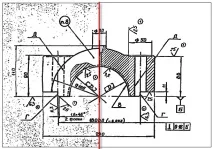
А далі з цими растровими кресленнями треба працювати та випускати на їх основі нову документацію. Ось набір таких інструментів і з'явився у nanoCAD 4.5.
Набір інструментів nanoCAD 4.5 для роботи з растровими кресленнями
Отже, тим чи іншим чином ви отримали растрове креслення: або з архіву підприємства, або з бази нормативних документів NormaCS, або з Інтернету, або самі відсканували з підручника. Що тепер із цим робити?
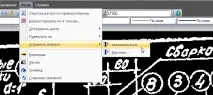
У цілому нині список функцій до роботи з растром показаний на рис. 5, але розглянемо їх на реальному прикладі.
Вставка зображення
Щоб помістити растрове креслення в *dwg-документ, достатньо скористатися командою РОЗКРИТИ (Вставка -> Посилання на растр…). Вставляти на полі креслення можна будь-яке растрове зображення (хоч монохромне, кольорове) і в будь-якому з п'яти форматів (TIFF, JPG, PNG, PCX і BMP). За досвідом роботи, найкращий формат – TIFF. Він може зберігати багатосторінкові растрові зображення без втрати якості. А монохромні растри при цьому ще й займатимуть мінімальний об'єм – креслення формату А4 та середньої насиченості вимагатиме при дозволі 300 dpi близько 50 Кб.
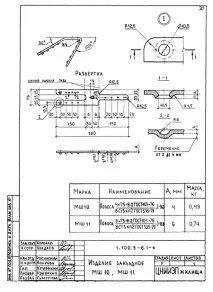
Наприклад візьмемо робоче креслення з типової документації, що у базі NormaCS (рис. 6).
Корекція растрового зображення
Зовні документ майже бездоганний: чудово читається текст, гарний дозвіл. Але якщо на вставлене креслення накласти ідеальну габаритну векторну рамку, ми побачимо, що паперовий креслення не збігається з нею. Чому?
У процесі зберігання та сканування паперового креслення постраждали і його якість, і габарити (стискання паперу). Це означає, що про жодну точність поки що говорити не доводиться: якщо зараз просто «зколоти» документацію, ми отримаємо некоректне векторне креслення. Растровий документ треба спочатку коригувати.
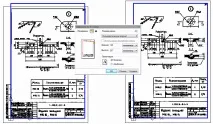
Викликаємо командуКорекція по 4-х точках(Framing), вказуємо формат, якому повинен відповідати растр, потім чотири кутові точки на растрі, які відповідають ідеальній рамці, натискаємоОК– і отримуємо вирівняне растрове зображення (рис. 7).
Редагування растрового зображення
Припустимо, що тепер вставлений із NormaCS документ треба прив'язати до нашого проекту. Для цього слід видалити з креслення частину інформації (дані штампу, код виробу, цифру 30 у правому верхньому куті тощо). Та й записати поверх растрового креслення власні дані. Ідеальний інструмент для першої частини цього завдання - <Ластик . Викликаємо командуRastrEraser(Растр -> Ластик), задаємо розмір гумки і акуратно стираємо з документа зайве (рис. 8).
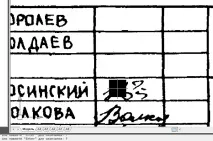
Існує і зворотна команда - Олівець, яка, навпаки, дозволить домалювати дані. Звичайно, креслити олівцем весь документ не має сенсу, але відновити стерту гумкою лінію – дуже до речі. Є ще командиЗаливкатаСтирання заливкою: вони дозволяють заповнити замкнуту область новим кольором. Остання команда особливо зручна,коли з креслення треба видалити складну область – скажімо, літери чи ізольовану деталь. Клацаєш у букву або чорну частину креслення – і область зникає.
Коли растрове креслення чисте, вся подальша робота над документом стандартна: поверх растрових даних вводимо векторні – тексти, лінії, дуги, штрихування.
Растрова прив'язка
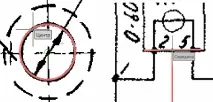
Рисувати поверх растрового зображення досить легко - ставиш лінії на око і поступово викреслюєш те, що потрібно. Але nanoCAD і тут забезпечив автоматизацію: починаючи з версії 4.0 можна прив'язуватися до растрових об'єктів і ловити типові прив'язки (кінцева точка, центр кола, найближча і т.п.).
Фактично це тимчасова векторизація. Поки користувач веде курсор над растровим кресленням, програма аналізує структуру растру і намагається знайти вектор, максимально наближений до растрової «плями» під курсором. Якщо "пляма" витягнута, то це, швидше за все, лінія, якщо замкнене - коло, якщо закруглюється - дуга. Виглядає фантастично і дуже зручно в роботі (рис. 9).
Робота з кольоровим зображенням
Незважаючи на те, що спочатку команди растрового редагування були задумані для роботи з кресленнями, у nanoCAD є можливість працювати і з кольоровим зображенням. КомандиПоворот,Дзеркальне відображення,Ластик,Олівець,Обрізання зображеннязастосовні до будь-яких растрів. У той же час ряд команд (Усунення перекосу в автоматичному режимі,Расстрова прив'язка) працює тільки з монохромними кресленнями. Це треба мати на увазі.
Виведення документації на друк
Працюючи в nanoCAD, користувач отримує гібридний креслення, в якому є растрові, і векторні дані. Як же цей креслення виглядатиме напапері? Як не дивно - практично так само, як звичайний векторний. Якщо якість вихідного растру хороша (читай, роздільна здатність растру не менше 300 dpi), то на папері людське око не зможе відрізнити растрові лінії від векторних. У правій частині рис. 10 векторні дані спеціально виділені синім кольором.
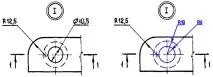
Така технологія значно скорочує час роботи над документацією. Завдяки nanoCAD немає потреби перекреслювати весь документ: правиш тільки ту частину, яку треба змінити. І виводиш готове креслення на друк. Профіт!