Навчальний курс з налагодження проектів мовами C та C
У цьому короткому практичному посібнику розглядаються деякі аспекти налагодження проектів C чи C++ у IDE NetBeans.
Зміст
Вимоги
Для роботи з цим навчальним курсом потрібне наступне програмне забезпечення та ресурси.
Щоб отримати додаткові відомості про завантаження та встановлення програмного забезпечення, див. Інструкції з інсталяції IDE NetBeans та Налаштування IDE NetBeans для C/C++/Fortran.
Створення прикладу проекту
Створення точок зупинки
Можна створювати точки зупинки та керувати ними в коді у будь-який час без запуску сеансу налагодження.
Створення та видалення точок зупинки на рядку
Створення точки зупинки на функції
- Натисніть кнопку 'Створити нову точку зупинки' у лівій частині вікна 'Точки зупинки' або виберіть Налагодження > Створити точку зупинки (Ctrl+Shift+F8)", щоб відкрити діалогове вікно 'Створення точки зупинки'.
- У списку 'Тип відладчика' виберіть 'Вбудований'.
- У списку 'Тип точки зупинки' виберіть пункт 'Функція'.
- Введіть ім'я Customer::GetDiscount у текстовому полі "Ім'я функції". Натисніть кнопку "ОК".
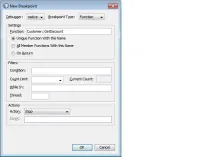
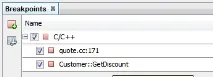
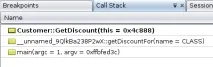
- Точка зупинки на функції встановлена та додана до списку у вікні "Точки зупинки".
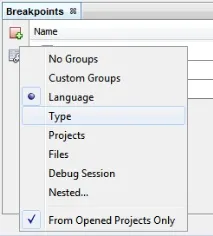
- Натисніть кнопку 'Вибрати групи зупинок' у лівій частині вікна, щоб об'єднати точки зупинки в різні групи та вибрати тип.
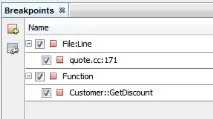
- Розгорніть групи 'Файл:Рядок' і 'Функція', щоб побачити точки зупинки.
Запуск сеансу налагодження
При запуску сеансу налагодження в середовищі IDE запускається налагоджувач gdb, а потім виконується програма всередині налагоджувача. IDE автоматично відкриває вікна та панель інструментів відладчика та виводитьрезультати налагодження у вікні 'Результати'.
- Почніть сеанс налагодження для Quote_1. Для цього натисніть кнопку 'Налагодити проект' або виберіть Налагодження > Налагодити проект. Запускається налагоджувач і програма виконується. Відображається панель інструментів відладчика.
- Відкрийте вікно "Сеанси": для цього оберіть "Вікно" > "Налагодження" > "Сеанси". Сеанс налагодження показано у цьому вікні.
Перевірка стану програми
- Quote_1 відображає запит на введення даних у вікні 'Результати (Налагодження)'.
- Введіть ім'я клієнта після запиту Enter customer name: (Введіть ім'я клієнта).
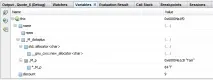
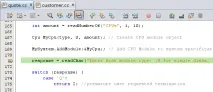
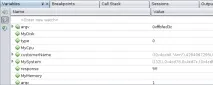
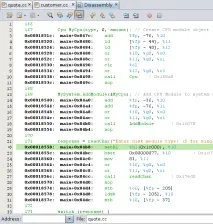
Програма зупиниться в наступній точці зупинки – у заданій точці зупинки на рядку. У файлі quote.cc вгорі піктограми точки зупинки відобразиться зелена стрілка лічильника команд, що позначає рядок, на якому зупинено програму.
Додаткові статті щодо розробки за допомогою C/C++/Fortran у IDE NetBeans див. у розділі Навчальні карти C/C++.