Навіщо потрібно вимкнути автоматичне створення об’єкту
У цьому режимі система пропонує вам варіант побудови. У системі Компас 3D LT варіант побудови називається фантомом. На рис. 9.1 а) показаний фантом кола радіусом 3 мм.
До створення об'єкта ви можете змінювати параметри об'єкта та переглянути різні варіанти побудови. На рис. 9.1 б) показаний фантом кола після того, як у рядок параметрів об'єкта було введено нове значення радіуса кола - 5 мм.
Побудувати на аркуші фрагмента коло без осей симетрії. Діаметр кола 6 мм. Центр кола перебуває у початку СК, тобто. у точці (0, 0).
За допомогою команди Операція - Копія - Вказівкою побудувати друге коло з центром у точці (30, 0).
1. Створіть аркуш фрагмента.
2. Виберіть Введення кола. Тип лінії – Основна.
3. Натисніть комбінацію клавіш Ctrl+-прив'язка до початку СК та натисніть клавішу Enter.
4. Натисніть Alt+r і введіть у рядок параметрів об'єкта значення радіуса - 3 мм.
Якщо ви все зробили правильно, то буде побудовано перше коло заданого радіусу.
5. Збережіть файл.
Побудуємо друге коло радіусом 3 мм.
6. Виділіть побудоване коло. Виберіть команду Операція - Копія - Вказівкою. Виберіть базову точку - центр кола.
При переміщенні курсору рядок параметрів об'єкта може мати такий вигляд: .
Натисніть Alt+2 і введіть координати нової базової точки, тобто. центру другого кола - (20, 0).
Тепер для створення об'єкта можна використовувати будь-який із трьох способів:
- натиснути кнопку Створити об'єкт;
- Натиснути клавішу Enter.
Перервіть виконання команди.
Отже, побудовано два однакові кола
Операція Копія - По колу
Побудувати навколо першого кола шість кіл радіусом 1 мм. Центри цих кіл рівномірно розташовані на допоміжному колі радіусом 5 мм.
1. Накресліть допоміжне коло радіусом 5 мм, центр кола знаходиться в точці (0, 0).
2. Проведіть через центр кола Допоміжну вертикальну пряму. Встановіть перемикач Ставити точки перетинів.
3. Виберіть команду введення кола. Змініть тип лінії на Основний.
Центр кола радіусом 1 мм виберіть у точці перетину допоміжного кола та прямий.
4. Створіть об'єкт – рис. 9.2.
Створення копій.
4. Виділіть коло радіусом 1 мм.
5. Виберіть команду Операції - Копія - По колу.
За запитом у рядку повідомлень виберіть центр копіювання по колу, тобто. точку (0, 0).
Рядок параметрів об'єкта обраної команди
містить нові для нас поля введення та кнопки-перемикачі:
st - крок копіювання по колу (задається у градусах);
n -кількість копій;
Кнопка з двома станами:
- розташовувати копії рівномірно по колу або
.- розташовувати копії із заданим кроком копіювання;
Кнопка з двома станами:
- копії розташовуються від вихідного об'єкта за годинниковою стрілкою;
- Копії розташовуються від вихідного об'єкта проти годинникової стрілки.
Перевірте: автоматичне створення об'єктів має бути вимкнено!
6. Розгляньте та проаналізуйте наступні варіанти копіювання по колу при різних параметрах операції Копіювання - По колу:
кількість копій n = 4.
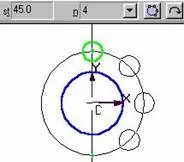
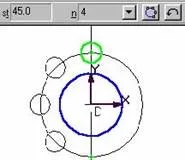
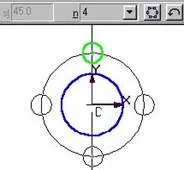
числокопійn= 6
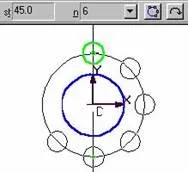
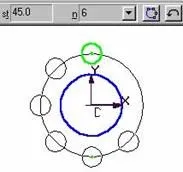
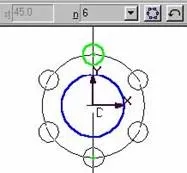
7. Зупиніться на останньому варіанті параметрів копіювання: кількість копій - 6, рівномірно по колу.
Виберіть команду створити об'єкт. Перервіть виконання команди.
Побудувати навколо другого кола шість кіл радіусом 4 мм. Центри цих кіл рівномірно розташовані на допоміжному колі радіусом 9 мм.
8. Завдання виконайте самостійно за аналогією до виконання завдання 2.
9. Видаліть допоміжні побудови. Оновіть зображення – рис. 9.3.
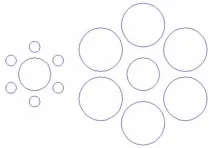
Подивіться уважно! Побудоване зображення є оптичною ілюзією:
діаметри центральних кілоднакові, але центральне коло зліва здаєтьсябільше центральним колом справа!
Заливання кольором
Система КОМПАС 3D LT надає не тільки типи штрихування, які відповідають різним матеріалам, а й можливість заливання кольором замкнутих контурів.
Залити кольором кола на побудованому зображенні.
1. Виберіть команду Штрихування.
У рядку параметрів об'єкта клацніть у полі Стиль відтворення - і у вікні діалогу виберіть поточний стиль - Заливка кольором.
2. Натисніть кнопку Колір штрихування - . Виберіть колір на палітрі, наприклад, синій.
3. Для заливання кольором клацніть послідовно всередині кожного кола.
Створіть об'єкт – рис.9.4.

Погодьтеся, що оптична ілюзія стала виразнішою!
Операція Копія - По кривій
Побудувати шість паралельних похилих відрізків завдовжки 60 мм. Кут нахилу - 135 0 .
Початок першого відрізка виберіть у точці (0,0). Відстань між прямими – 15 мм.
Уздовж першої прямоїрозташуйте горизонтальні відрізки довжиною 10 мм з кроком уздовж прямої, рівним 5 мм, уздовж другої - вертикальні відрізки і т.д.
1. Створіть аркуш фрагмента.
2. Виберіть Введення відрізка. Вимкніть режим автостворення.
3. Накресліть відрізок довжиною 60 мм та кутом нахилу 135 0 . Для введення даних у рядок параметрів об'єкта використовуйте комбінації клавіш Alt+l та Alt+a.
Оскільки ми відключили команду Автостворення, ви бачите варіант (фантом) побудови. Якщо варіант побудови вас влаштовує, створіть об'єкт.
Перша пряма збудована.
4. Другий відрізок накресліть за допомогою команди Операція – Зсув – Вказівкою.
- потрібно увімкнути кнопку Залишати вихідні об'єкти;
- Відстань між відрізками дорівнює 15 мм.
6. У початковій точці першого відрізка збудуємо горизонтальний відрізок довжиною 10 мм.
Координати кінців відрізка - (-5, 0) та (5, 0).
Горизонтальний відрізок можна будувати наступним чином. Почніть відрізати клавішу на цифровій клавіатурі.
Натисніть клавішу-стрілку вліво. Курсор зміщується однією крок. Якщо крок курсору дорівнює 5 мм, то ви потрапите до точки (-5, 0). Натисніть клавішу Enter.
Тепер натисніть клавішу-стрілку праворуч двічі, курсор змістився в точку (5, 0). Натисніть клавішу Enter.
Операція Копія - По кривій
Нагадування! У системі КОМПАС 3D LT відрізок вважається окремим випадком кривої лінії.
1. Командою Виділити - Виділіть об'єкт горизонтальний відрізок.
2. Виберіть команду Операції - Копія - По кривій.
Режим автостворення має бути вимкнений!
За запитами команди вкажіть:
базову точку виділеного об'єкта – середина горизонтального відрізка;
спрямовуючу криву для копіювання об'єктів - похилий відрізок;
початкову точку на кривій - початкова точка похилого відрізка.
Рядок параметрів об'єкта обраної команди
містить нові для нас поля введення та кнопки-перемикачі:
st - крок копіювання по кривій (задається в мм);
n - кількість копій;
Кнопка з двома станами:
- крок інтерпретується як інтервал для всіх копій;
.- Крок інтерпретується як інтервал між сусідніми копіями.
Кнопка з двома станами:
- копії можна розташовувати по одну сторону від базової точки на кривій;
- копії можна розташовувати по одну сторону від базової точки на кривій.
Кнопка з двома станами:
- перемикач розташування копія (повертати копію до нормалі);
- Перемикач розташування копій (не повертати копію до нормалі).
Погодьтеся, що команда, що вивчається, має досить багато варіантів виконання.
Уважно перегляньте ілюстрації в наступній таблиці, назвіть параметри різних варіантів копіювання по кривій та результат виконання команди:
Встановіть крок копіювання 5 мм, кількість копій – 5.
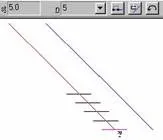
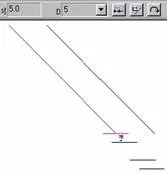
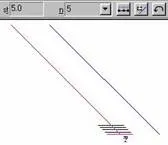
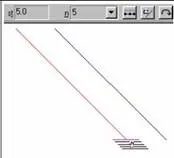
У режимі Довертати до нормалі – у цій версії КОМПАС 3D LT копії розташовуються вздовж прямої. Тепер Ви можете самостійно переглянути різні варіанти виконання команди.
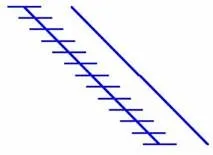
3. Встановіть кількість копій n = 13.
Створіть об'єкт – рис. 9.6.
4. Накресліть вертикальний відрізок довжиною 10 мм у початковій точці другої прямої.