Не бійтеся змін
Освоюємо Data Merge - інструмент для роботи зі змінними даними в InDesign.
Освоюємо Data Merge – інструмент для роботи зі змінними даними InDesign.
Роботу зі змінними даними вперше було реалізовано в офісних програмах. Але ідея об'єднувати на льоту різну інформацію виявилася настільки затребуваною, що подібні рішення є майже всім програмам вірстки. У InDesign CS2 злиття даних виконується функцією Data Merge. Стаття допоможе вам освоїти найкорисніший інструмент.
Що таке "злиття даних"?
Готуємо дані
Очевидно, що підготувати дані до злиття можна і Word. Часто це навіть краще: якщо замовник у процесі роботи над каталогом вирішує переробити текст, простіше внести правку не в бік, а в doc-файл і створити файл для злиття заново.
Є приклади використання інших програм для підготовки даних (http://www.siliconpublishing.com/InDesign/ CatalogExample.htm – досвід взаємодії програм Access та InDesign).
Готуємо макет
На сторінці намалюйте шаблон, що складається з кадрів для картинок і тексту. У кожному текстовому кадрі вкажіть потрібне оформлення тексту. Важливо, що на цьому етапі буде створено лише один інформаційний модуль, навіть якщо при злитті на сторінці їх буде кілька. Тепер відкрийте вікно роботи зі змінними даними Windows Automation Data Merge.
Клацнувши правою стрілкою вікна, виберіть рядок Select data Source і завантажте txt-файл. Заголовки таблиці стануть вмістом вікна Data Merge. Перетягніть мишею назви заголовків на кадри майстер-сторінки (рис. 1). Все готове до об'єднання в шаблоні ілюстрацій та супроводжуючого тексту та друку інформаційних модулів.
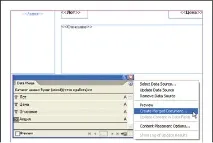 |
| Мал. 1. Майстер-сторінка з кадрами та вікно Data Merge після завантаження файлу з інформацією про дані для злиття. Після перетягування заголовків таблиці з вікна Data Merge у текстові та ілюстраційні кадри, у кожному з них у подвійних кутових дужках з'явилася назва свого інформаційного блоку |
Як це виглядає
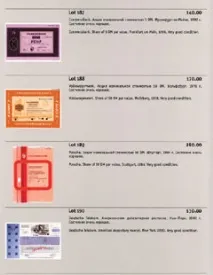 |
| Мал. 2. Сторінка каталогу, зібраного за шаблоном з попереднього малюнка |
Отриманий під час злиття інформаційний модуль може з'являтися на сторінці один або кілька разів. Модулі можуть йти один за одним або розташовуватися в декілька колонок – все залежить від розмірів шаблону, створеного на майстер-сторінці, та вибраних установок на закладках вікна Create Merged Document. Це вікно викликається з меню Data Merge. Візьміть за правило перед натисканням на кнопку ОК помічати галочкою комірку Preview Multiple Record Layout. Поле доступне, якщо на закладці Records у полі Records per Document Page вибрано Multiple Records. На закладці Options виберіть потрібне значення Fitting для поля Image Placement. На закладці Multiple Record Layout встановіть межі смуги набору, інтервали між інформаційними модулями та порядок розміщення модулів на сторінці. Змінюючи номер сторінки в полі Page цієї закладки, можна оцінити, як виглядає будь-яка сторінка. Після вибору всіх параметрів натисніть ОК – запуститься процедура злиття, незабаром документ буде готовий. Важливо, що програма при злитті даних створить окремий документ; якщо результати вас не влаштують, не доведеться скористатися скасуванням – просто видаліть цей файл. Початковий документ залишився, і експеримент легко повторити.
Якщо змінилися ілюстрації та/або вміст txt-файлу даних, то при відкритті файлу з результатом злиття ввікні Links жовтим значком буде відзначено все, що змінилося. Ілюстрації оновлюються зазвичай, а щоб оновити текст, треба запустити процедуру злиття заново.
А якщо потрібний розворот?
Людині – творчість, машині – нудьгу
Девіз IBM Машини повинні працювати. Люди повинні думати дуже підходить і до використання функції Data Merge. Запорука успіху – ясне розуміння структури даних файлу злиття. Досвід показує, що витрати часу на осмислення, узгодження структури подання даних та коректну підготовку txt-файлу окупляться сторицею, коли програма на очах за секунди зробить каталог у кілька десятків сторінок. Знайдіть час опанувати інструмент і щоразу радіти, що вдалося перекласти на комп'ютер великий взуття монотонної рутинної роботи.
Під час підготовки макету документа для злиття треба врахувати: 1) у цій версії програми всі функції злиття доступні лише у документі, під час створення якого поле Facing Pages було порожнім; 2) важливо, щоб на початку процедури злиття на палітрі сторінок була лише одна сторінка, інакше будуть доступні не всі налаштування керування злиттям.