Не працює скайп
Трохи з IT та інтернету
- Головна
- /
- Інтернет
- /
- Не працює скайп. Чому не працює мікрофон і камера у скайпі
Не працює скайп. Чому не працює мікрофон і камера у скайпі
Щоб скайп працював без багів, щоб максимально убезпечити себе від злому та поломки програми, скачуйте та встановлюйте додаток тільки з офіційного сайту — https://www.skype.com/ru/download-skype/skype-for-computer/.
Чому скайп не працює:
- Неправильний логін чи пароль;
- Немає інтернету;
- Віруси;
- Криво стали оновлення програми;
- Вас зламали.
Щоб стало зрозуміло, з чим саме ми маємо справу – увійдіть у браузерну версію скайпу https://web.skype.com/ru та залогіньтесь, бажано з іншого комп'ютера.
Також якщо хочете повністю розібратися в проблемі – перевірте, чи не блокує файервол скайп, чи не блокує антивірус, чи не конфліктує з іншими запущеними програмами. Спробуйте звернутися до цієї підтримки - https://support.skype.com/ua/.
Якщо не вдається зайти і до веб-версії – тут можна зробити тільки два висновки. Або ви ввели не правильні логін та пароль, або стали жертвою кібер злочинців. Вас зламали.
Та й не забувайте, що сам сервіс може перестати працювати. Це не така і фантастика, в 2015 році це вже траплялося - як скайп перестав працювати майже по всьому світу.
Як зробити відновлення системи
Переходимо в Панель управління та шукаємо ярлик Відновлення системи. Кликаємо на нього.
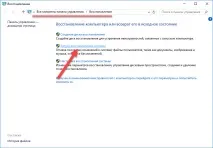
Запускаємо відновлення системи. Якщо є хоч якісь точки відновлення, ви це зрозумієте, інакшевідновлення просто, просто не запуститься.
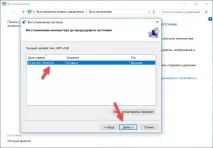
Вибираємо потрібну точку, бажано, коли скайп вже був встановлений і функціонував належним чином. Так не потрібно повторно встановлювати програму. Якщо немає контрольних точок з працюючим скайпом, то відновитеся з точки без скайпу, потім заново встановимо додаток. Так програма хоча б працюватиме належним чином, якщо проблеми, звичайно ж, у софті.
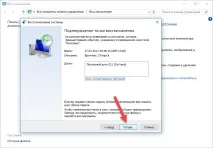
Підтверджуємо вибрану точку відновлення, натиснувши кнопку Готово. Після перезавантаження комп'ютера ви отримаєте систему, відкатану до робочого стану.
Не працює мікрофон у скайпі
Відкрийте налаштування програми та перейдіть до налаштування звуку. Має бути приблизно так, як на скрині нижче. Тут вибираємо мікрофон і одразу перевіряємо його.
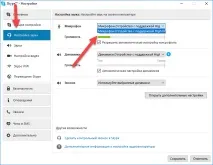
Якщо мікрофон не визначається, то виконуємо такі кроки. Швидше за все, у вас є проблеми з драйвером мікрофона. Нам потрібно інсталювати або встановити драйвер для підключеного мікрофона.
- Підключіть мікрофон до комп'ютера, якщо він ще не підключений;
- Встановіть драйвер мікрофона;
- Вибрати мікрофон у налаштуваннях скайп.
Якщо мікрофон раніше працював, виконайте відновлення системи на найближчу точку відновлення. Так відновити мікрофон у скайп якнайшвидше. Якщо тут справа в драйверах та ПЗ, то після встановлення драйвера все буде працювати. Якщо мікрофон так само не з'являється - значить щось з самим мікрофоном. Спробуйте змінити мікрофон або купити веб-камеру з вбудованим мікрофоном.
Після застосування всіх змін та виправлення драйвера мікрофона виконуємо перевірку. Для цього зробимо контрольний дзвінок до скайпу для перевірки працездатності мікрофона.
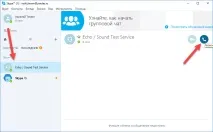
Непрацює камера у скайпі
Якщо камера не працює у скайпі, у вас можуть виникнути проблеми з драйвером пристрою. Потрібно встановити драйвер або перевстановити, якщо не працює вже встановлений драйвер. Взагалі драйвер веб-камери у Windows повинен встановлюватися в системі автоматично після підключення пристрою до комп'ютера. Щоб переінсталювати драйвер, виконайте такі дії.
- Якщо камеру не встановлено, підключіть її до комп'ютера;
- Перевірте, чи встановлені драйвери. Перейдіть до Менеджер пристроїв і знайдіть розділ Пристрої обробки зображень. Якщо там є ваша камера, то драйвер є і виконуємо видалення драйвера, тому що цей драйвер, можливо, працює не правильно. При підключенні веб-камери драйвери за замовчуванням встановлюються самі. Тому в диспетчері пристроїв вибираєте свою камеру, клацніть по ній правою кнопкою миші та вибираєте Видалити. Потім знову підключаєте камеру та встановлюєте драйвер;
- Якщо камера не запрацювала, виконайте відновлення системи;
- Якщо все одно не заробила - поміняйте камеру, причина поломки програми, швидше за все, саме в ній.
Якщо не хочете паритися із встановленням та пошуком робочих драйверів для веб-камери – зробіть відкат системи. Відновлення буде мати сенс, якщо у вас включена функція відновлення системи та створена хоча б одна точка відновлення. Якщо скайп та драйвер у точці відновлення не встановлені, не біда, після відновлення можна бути впевненим, що драйвер працюватиме без проблем. Якщо звичайно, він вже не був зіпсований на час створення точки відновлення.