Не працює тачпад поради та способи їх вирішення
Сучасні ноутбуки - це незамінні переносні пристрої, зручні в користуванні, що не прив'язують до стаціонарного робочого місця.
Для роботи з ними не потрібно купувати додаткове обладнання або інші пристрої, що особливо тішить постійних користувачів.
"Чому не працює тачпад і що треба робити?" багато хто не може відповісти на це питання.
Завдяки особливостям конструкції можна не використовувати мишу, яку замінює практична сенсорна панель, що керує переміщенням курсору. Якщо перше знайомство з цим пристроєм лякає, то зручність і швидке звикання виправдовує його постійне використання.
Після невеликої практики сенсорна панель швидко стає зручним інструментом для роботи, замінюючи повністю комп'ютерну мишу.
Тачпад реагує на дотик пальця або пальців, регулює переміщення курсору заданою траєкторією згідно з бажанням користувача.
У цій статті ми допоможемо розібратися, що робити, якщо не працює тачпад і в яких випадках цю несправність можна усунути самостійно.
Чому не працює тачпад - загальні рекомендації
Багато користувачів в поняття "не працює touchpad" включають досить широке коло проблем, що ускладнюють роботу пристрою в цілому.
Це може бути погіршена реакція курсору на команди, що задаються, його повільне або швидке переміщення по робочому столу або на відкритих сторінках, документах.
Найчастіше такі проблеми усуваються звичайним чищенням пристрою від ймовірного забруднення, яке проводиться спиртовою серветкою.
Робоча поверхня реагує на вологі або жирні руки після їди, тому перш ніж приступати до роботи рукипотрібно мити.
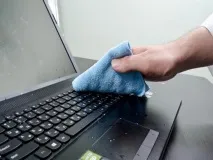
До роботи потрібно приступати після повного висихання пристрою, а процедури чищення та миття краще проводити періодично, раз на 2-3 місяці. Такі стандартні заходи не завжди допомагають відповісти на питання — чому не працює тачпад, і пристрій продовжує працювати нестабільно.
Чому не працює тачпад – налаштування операційної системи.
Однією з причин, чому не працює тачпад, можуть бути некоректні налаштування у встановленій операційній системі (ОС).
Щоб перевірити їх у Windows:
- Заходимо до «Пуску», далі в «Панель управління»
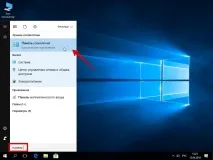
- Встановлюємо у верхньому правому куті параметр«дрібні значки»
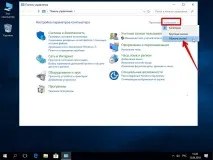
- Вибираємо рядок«миша».
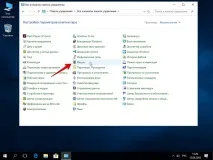
- Зайшовши у вкладку«Параметри покажчика»можна відрегулювати прискорення руху покажчика.
- Вибравши відповідний параметр на смузі прокручування, виставляється галочка «Підвищити точність встановлення покажчика».
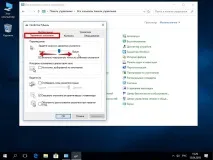
Після внесення будь-яких, навіть незначних змін, обов'язково слід зберегти внесені параметри. Якщо після цього все одно не працює тачпад на ноутбуці, краще перевірити встановлені драйвера.
Як встановлювати драйвера, Ви можете прочитати в нашій статті «Як Правильно Встановити Драйвера На Комп'ютер Або Ноутбук»
Найоптимальнішим варіантом буде завантажити нові драйвера, краще це робити з офіційного сайту від виробника. Там можна підібрати їх під певну модель, серію комп'ютера із гарантованою якістю.
Чому не працює тачпад – включення тачпада.
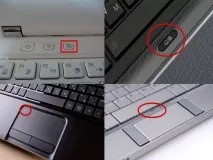
Якщо не працює прокручування на тачпаді, він повністю не реагує на дії користувача, існує можливість, що він вимкнений. Для активації використовуються кілька нескладнихваріантів, що допомагають виправити ситуацію:
Певні моделі обладнані спеціальними кнопками для включення пристрою, якщо не працює тачпад;
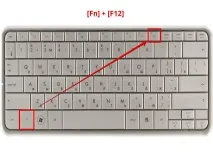
На функціональних кнопках від F1 до F12 слід знайти ті, на яких є зображення прямокутника з хрестом, пальці, вибрані кнопки використовуються в поєднанні з «Fn».
Перебирати всі клавіші не рекомендується, щоб не включити, відключити функції які можуть перешкодити нормальному функціонуванню.
Певні моделі ноутбуків оснащені унікальною функцією, що виводить картинки проведеної маніпуляції на монітор (зображення на робочому столі), тоді можна наочно побачити — що саме ви зробили;
Мишка, підключена додатково через USB портал, може стати тією причиною, чому не працює тачпад. Це обмеження передбачено розробниками, щоб уникнути конфлікту обох пристроїв;
Потрібно зайти в BIOS (під час включення ноутбука потрібно використовувати клавіші F2, F8, Delete, в залежності від пропозиції) - Advanced - Internal Pointing Device і виставити Enabled.
Внесення правок обов'язково вимагає збереження, такий варіант підходить для тих, хто встановлює windows 10 і у них не працює тачпад.
Чому не працює тачпад — додаткові дії, якщо не працює тачпад
Перш ніж самостійно усувати проблему, шукати причину, чому перестав працювати тачпад, варто визначити чи контактує ОС з функціоналом.
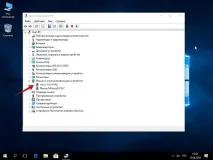
- Заходимо: "Пуск", йдемо в "Панель управління"
- Заходимо до «Диспетчера пристроїв»
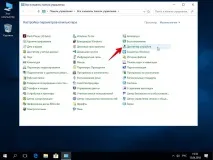
- В закладці «Миші та інші пристрої, що вказують» достатньо зняти виділення з мишки і поставити галочку навпротитачпада.
Якщо жоден варіант не спрацював, самостійно не вдалося усунути проблему — краще звернутися до спеціалізованого сервісного центру, де професіонали усунуть апаратні, механічні пошкодження.
Чому не працює тачпад – рекомендації професійних фахівців.
Фахівці можуть порадити змінити пристрій на комп'ютері у разі складних пошкоджень. Якщо ж на нього просто був сильний вплив, або механічний тиск, в результаті якого продавалися кнопки - їх відновлять до колишнього стану.
Повна діагностика допоможе визначити точну причину несправності. Ця процедура особливо актуальна, якщо тачпад не працює, на натискання не реагують кнопки клавіатури, не відгукуються на включені пристрої інші порти.
Практично всі частини ноутбука, як і тачпад, підключаються шлейфом до материнської плати, але тривалі транспортування, інтенсивний режим експлуатації або інші фактори можуть вплинути на від'єднання шлейфу від спеціального роз'єму.
У цьому випадку краще не розбирати ноутбук самостійно, а звернутися за допомогою до фахівців сервісного центру, які мають досвід роботи з подібними проблемами.
Найостанніше, що Ви можете спробувати, це перевстановлення Windows, як зробити все правильно описано в нашій статті «Тут»