Не вдається встановити або керувати Office після входу на Microsoft Office
Можливо, ви увійшли на сайт office.com і не знаєте, чому з'являється одне з наступних повідомлень при власності Office:
Відкрийте розширений пакет Office 365, щоб встановити останню програму на комп'ютері з Windows або Mac
"Тут можна інсталювати та перевстановлювати Office 2016, Office 2013 та Office 365, а також керувати підпискою на Office 365, але ви увійшли за допомогою облікового запису, не пов'язаного з жодним продуктом Office".
Чому з'являється одне з наведених нижче повідомлень, якщо я володію Office?
Ці повідомлення можуть виникнути, оскільки Office не розпізнає обліковий запис, який ви увійшли до системи як той самий обліковий запис, пов'язаний із Office. Виникнення зв'язку залежить від того, як ви отримали Office.
Інша причина, з якої у вас могло з'явитися це повідомлення, – це проблема з обліковим записом, за допомогою якого ви увійшли до системи.
Виберіть один з наступних, щоб отримати довідку про виправлення проблеми.
Порада:Щоб отримати додаткові відомості про облікові записи, що використовуються Office, див. Який обліковий запис використовувати з Office і навіщо він потрібний?
Ви тільки придбали або отримали копію Office або ви не знаєте, де можна ввести ключ
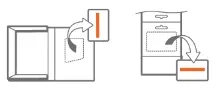
Якщо ви недавно придбали або отримали свою копію Office, можливо, ви ще не активували ключ продукту (якщо він у вас є) і цей набір програм не пов'язаний з обліковим записом Майкрософт (існуючим або новим).
Спосіб зв'язування облікового запису залежить від того, як ви отримали Office. Виберіть один із варіантів:
Крок 2.Дотримуючись інструкцій на екрані, додайте існуючий обліковий запис Майкрософт або створітьнову.
Крок 3.Введіть ключ продукту та дотримуйтеся вказівок.
В результаті набір програм Office буде пов'язаний з цим обліковим записом корпорації Майкрософт. Якщо вам потрібно буде інсталювати або переінсталювати Office на цьому або іншому пристрої, увійдіть на сайт office.com і введіть ім'я користувача та пароль цього облікового запису Майкрософт.
Порада:Збережіть ключ продукту в надійному місці як доказ покупки і випишіть обліковий запис, який ви використовували, щоб при необхідності повернутися до нього пізніше.
Виконайте наведені нижче дії.
Крок 1.Перейдіть на веб-сайт www.microsoftstore.com і увійдіть до облікового запису Майкрософт, який ви використовували для придбання та завантаження Office (для цього клацніть посилання у верхньому правому куті).
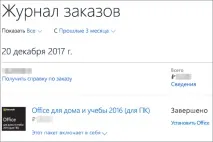
Крок 2.Виконавши вхід, виберіть своє ім'я у верхньому правому куті та клацнітьІсторія замовлень.
Крок 4.Ще раз натиснітьВстановити Officeу вікні, де показано ключ продукту.
Крок 5.На сторінці привітання увійдіть у службу ще раз і зв'яжіть ключ продукту з обліковим записом Майкрософт, дотримуючись інструкцій.
В результаті набір програм Office буде пов'язаний з цим обліковим записом корпорації Майкрософт. Якщо вам потрібно буде інсталювати або переінсталювати Office на цьому або іншому пристрої, увійдіть на сайт office.com і введіть ім'я користувача та пароль цього облікового запису Майкрософт.
Ключ продукту пропонується не для всіх версій Office, але якщо він існує, то може бути вказаний в електронному листі з підтвердженням замовлення або журналу замовлень в інтернет-магазині. Після того, як ви знайдете ключ, активуйте його, як описано нижче.
Крок 2.Дотримуючись інструкцій на екрані,додайте або створіть обліковий запис.
Крок 3.Введіть ключ продукту та дотримуйтеся вказівок.
В результаті набір програм Office буде пов'язаний з цим обліковим записом корпорації Майкрософт. Якщо вам потрібно буде інсталювати або переінсталювати Office на цьому або іншому пристрої, увійдіть на сайт office.com і введіть ім'я користувача та пароль цього облікового запису Майкрософт.
Порада:Збережіть ключ продукту в надійному місці як доказ покупки і випишіть обліковий запис, який ви використовували, щоб при необхідності повернутися до нього пізніше.
Якщо вам надали доступ до Office, спочатку потрібно виконати такі дії:
ВиберітьПрийнятиу повідомленні, яке було надіслано із запрошенням для спільного використання Office.
На сторінці з вашим запрошенням виберітьПочати роботу.
Увійдіть до наявного облікового запису Майкрософт або виберітьСтворіть його!на сторінці входу.
Якщо ви вже зробили цей крок, але не пам'ятайте свій обліковий запис, зверніться до того, хто надав вам доступ до передплати. Власник передплати може увійти до свого облікового запису на сайті https://office.com/myaccount і зможе повідомити вам, який обліковий запис ви використовували. Потім ви можете попросити його повторно надіслати запрошення або відправити нове на відповідний обліковий запис.
Перевірте обліковий запис, за допомогою якого ви увійшли
Щоб виправити помилку, вийдіть і знову увійдіть за допомогою правильного облікового запису.
У верхньому правому куті виберіть ім'я, з яким ви увійшли, і натиснітьВийти.
Увійдіть у правильний обліковий запис на сайті office.com.
Якщо ви впевнені, що увійшли за допомогою правильного облікового запису Майкрософт, алевона не підходить, зверніться до служби підтримки, клацнувши посиланняЗв'яжіться з намивнизу цієї сторінки.
Ви не пам'ятаєте, який обліковий запис Microsoft зв'язали з Office
Ви намагаєтеся встановити більш ранню версію, наприклад Office 2010 або Office 2011 для Mac
Щоб дізнатися, як користуватися безкоштовними програмами Office Online, див. нижче.
Ви ще не придбали Office 365, Office 2016 або Office 2013 (або автономна програма, така як Project 2016)
Щоб встановити класичну версію Office із сайту office.com, необхідно мати передплату на Office 365 або придбати набір Office 2016 чи Office 2013.
Не готові до покупки? Скористайтеся безкоштовними веб-програмами Office Online.