Нормалізація Звуку В Adobe Audition - Програма Adobe Audition
Adobe Audition Normalize
Матеріал з wikisound
Цей ефект вимагає автономної обробки. Поки ефект відкритий, ви не можете редагувати сигнал, виділяти або переміщати індикатор поточного часу.
Ефект нормалізації дозволяє встановити піковий рівень для всього файлу або його виділення. Коли ви нормалізуєте звук до 100%, ви досягаєте максимальної амплітуди, яка можлива в цифровому звуку - 0 dBFS. Якщо ви надсилаєте звук майстеринг інженеру, то нормалізуйте звук до значень в діапазоні від -3 до -6 dBFS, забезпечуючи проміжок для подальшої обробки.
Ефект нормалізації посилює весь файл або виділену область рівною мірою. Наприклад, якщо найгучніший пік вихідного звуку сягає 80%, а тихий 20%, нормалізації цього звуку до 100% посилює гучний пік до 100%, а тиху частину до 40%.
Щоб застосувати нормалізацію RMS, виберітьEffects Match Volume. За бажанням, ви можете застосувати цю команду лише до одного файлу.
- Normalize To(нормалізувати до) - встановлює відсоток найвищого піку в порівнянні з максимально можливою амплітудою.
- Виберіть дБ. щоб ввести значення нормалізації в децибелах, а не у відсотках.
- Normalize All Channels Equally(нормалізація всіх каналів рівною мірою) - використовує всі канали стерео або сурраунд сигналів для розрахунку кількості посилення. Якщо цей параметр не вибрано, кількість розраховується окремо для кожного каналу, що може посилювати один канал значно більше ніж інші.
- DC Bias Adjust(Налаштування зсуву від основної осі) - дозволяє регулювати положення хвилі. Деяке обладнання длязапис може внести постійне зміщення. в результаті чого записаний сигнал здається вищим або нижче нормального центрального положення. Відстань до центру хвилі встановлюється у відсотках до нуля. Щоб перемістити весь вибраний сигнал вище або нижче за середню лінію, вкажіть позитивні або негативні значення відсотків.
Нормалізація звуку в Adobe Audition (Cool Edit Pro)
Нормалізацію можна і потрібно робити у Adobe Audition (Cool Edit Pro). Вже чую питання: А що таке нормалізація?
Ну, по-перше, нормалізація – це процес обробки звуку в Adobe Audition (Cool Edit Pro).
По-друге, це перший крок у боротьбі за гучність твоєї музики.
А взагалі, - це математичний алгоритм обчислення відліку хвильової форми, який є максимальним за абсолютним значенням, і коефіцієнта, при множенні на який максимальний відлік дорівнює заданому рівню (наприклад, 0dB), а всі інші відліки пропорційно збільшуються або зменшуються по відношенню до максимального . Крутувато, так. На мою думку, все має бути набагато простіше.
Ось хвильова форма до застосування команди меню Effects – Amplitude – Normalize програми Cool Edit Pro (Adobe Audition):
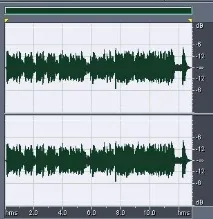
Ось той самий файл, але вже після застосування команди Effects - Amplitude - Normalize програми Cool Edit Pro (Adobe Audition):
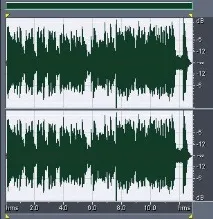
Видно різницю? Скоріше за все так! А головне, що ще й чути – звук став гучнішим.
Саме діалогове вікно Normalize програми Cool Edit Pro виглядає так:
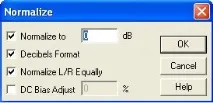
У більшості випадків потрібно лише задати рівень, до якого бажаєш посилити звук. Для цього в комірці праворуч від напису Normalize to введи значення в децибелах, наприклад, 0 (нуль) або -0,5 (мінус нуль кома п'ять) або -1(мінус один). А якщо знято галочку зліва від напису Decibels Format, то вводити потрібно від 100 і менше, оскільки це вже будуть не децибели, а відсотки.
З програмою Cool Edit Pro (Adobe Audition) можливо все!
Читай більше про Adobe Audition тут.
Продовжимо? Так. Ні.
Мастеринг фонограм на прикладі програм WaveLab та Adobe Audition (частина 2)
Автор: Ілля Бузовир
Попередня підготовка до обробки фонограми
Перш ніж розпочати роботу з фонограмою, треба визначити, чи потрібна їй нормалізація. Нормалізація - це приведення максимального піку фонограми до заданого рівня. Зазвичай, цей рівень 0 дБ. Нормалізація може знадобитися, якщо рівень фонограми досить низький (-10, -20 дБ.) Якщо рівень вашої фонограми перевищує значення -6 дБ. нормалізацію можна і робити. Нормалізація потрібна у тому, щоб у подальшому обробка звукового сигналу відбувалася у всьому динамічному діапазоні. Чим менший рівень вашої фонограми, тим менший динамічний діапазон ви отримаєте.
Щоб зробити нормалізацію в програмі Adobe Audition 3, потрібно вибрати у вкладці amplitude меню Effects пункт Noramalize. У вікні, що з'явиться, ви зможете вибрати рівень нормалізації в децибелах або відсотках. Я вам рекомендував би вибирати нормалізацію до 99%. Так ви отримаєте аудіосигнал максимального рівня, але без навантажень, які можуть виникнути, якщо поставити 100%.
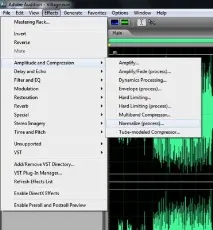
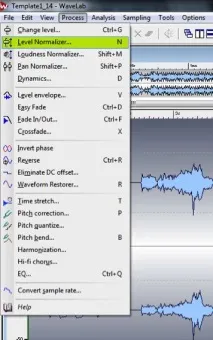
У програмі Wave Lab нормалізація викликається клацанням на пункт Level Normalize меню Process.
У програмах, які ми використовуємо для мастерингу, має бути спеціальний віртуальний майстеринговий річок. До нього ми будемо послідовно включати прилади, які працюють зі звуком у реальному часі. Ще раззверну вашу увагу, що прилади в річці включаються послідовно (тобто вихід одного включений на вхід іншого), а це означає, що дуже важливо, в якій саме послідовності включені ці прилади. В Adobe Audition 3 майстеринговий річок знаходиться в меню Effects - Mastering Rack. У програмі Wave Lab він стаціонарно знаходиться праворуч від вікна візуального відображення звукової хвилі.
Перед початком обробки фонограми слід в останній слот мастерингового річка включити ліміттер. Інакше при обробці фонограми може виникнути навантаження сигналу, наслідком якого є нелінійні спотворення, про які було сказано вище. Ліміттер допоможе вам обмежити піки вашої фонограми на заданому значенні і не допустить навантаження. На запитання, який ліміттер вибрати однозначної відповіді дати не можна. Кожен звукорежисер з часом вибирає свій набір плагінів для обробки звуку і в кожного цей свій набір. Скажу тільки, що ліміттер не повинен спотворювати звук і вносити якісь навмисні гармоніки в сигнал. В ідеалі, при включенні ліміттера до ланцюга, ви не повинні чути жодних змін у звучанні фонограми.
Фільтрування та еквалізація
Фільтрування
Отже, ми наблизилися до обробки фонограми. І розпочати цю обробку слід із фільтрації. Як відомо, людське вухо сприймає діапазон частот від 20 Гц. до 20 кгц. З віком цей діапазон незмінно зменшується, але звук людина сприймає як вухами, а й тілом. Людське тіло сприймає звукові хвилі, що знаходяться нижче за стандартний діапазон. Хвилі цієї частоти називаються інфразвуками, і від них ми і позбавлятимемося за допомогою фільтрації. У цьому нам допоможе будь-який параметричний фільтр. Я рекомендую вам обрізати всі частоти нижче 20-30 Гц. Так ви зможетепозбавити свою фонограму від зайвих низькочастотних шумів, що заважають нормальному сприйняттю треку.
Відразу хочу зауважити, що низькочастотна фільтрація виправдана лише у музичних фонограмах. Якщо ж ви працюєте зі звуковою доріжкою фільму, то інфразвуки можуть бути не тільки не шкідливими, а й художньо виправданими. Наприклад, частоти у районі 6-8 Гц. певного рівня викликають у людини почуття тривоги, і якщо перевищити цей рівень, то тривога може перерости паніку. Кіноіндустрія активно і досить давно користується цими прийомами, а наука, що займається дослідженнями впливу звукових хвиль на організм людини, називається психоакустикою.
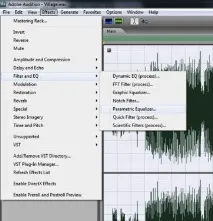
Отже, для фільтрації добре підійдуть штатні параметричні еквалайзери наших програм. В Adobe Audition параметричний еквалайзер знаходиться в меню Effects на вкладці Equalizers.
Еквалізація
Перш ніж розпочинати еквалізацію фонограми, потрібно обов'язково проаналізувати фонограму та зрозуміти, чи потрібна еквалізація взагалі. Цілком може виявитися так, що ваша фонограма відмінно частотно збалансована і обробка її еквалайзером все тільки зіпсує.
Отже, ви прослухали фонограму, провели необхідний аналіз і вирішили, що еквалізація таки потрібна. Тепер потрібно вибрати тип еквалайзера. Як відомо, існує два основних типи еквалайзерів: графічний і параметричний. Особисто я б радив вам використовувати параметричний еквалайзер, тому що він є досить гнучким у своїх налаштуваннях. Ви можете самостійно вибрати смугу частот і добротність, коли в графічному еквалайзері того ж результату можна досягти, використовуючи складний 31-смуговий прилад. Який еквалайзер фірми використовувати вирішувати вам. Я тільки можу порадити вам еквалайзери фірми Waves серії Q, еквалайзери NomadFactory, TRacks або штатний еквалайзер програми Adobe Audition 3. Взагалі штатні прилади обробки програми Adobe Audition відрізняються гарною якістю обробки та відсутністю спотворень.
Перш ніж розпочати процес, слід засвоїти кілька правил роботи з еквалайзером:
По-перше, використовуючи еквалайзер, ви обов'язково повинні паралельно включати спектроаналізатор. Багато малодосвідчених звукорежисерів працюють зі смугами частот хаотично, змінюючи параметри на 5-8 дБ. Трапляються випадки, коли змінювати спектральну характеристику фонограми потрібно так кардинально, але вони дуже рідкісні. Зазвичай смуги частот додають на 1-2 дБ, не більше. Аналізатор спектру вам завжди підкаже, що потрібно додати, а що послабити, а може, і вкаже на ваші явні помилки.
По-друге, еквалайзер завжди краще працює зі зниженням, ніж з посиленням частот. Потрібно пам'ятати, що посилюючи ту чи іншу смугу частот, ви ризикуєте додати викривлення у свою фонограму. Послаблюючи рівень цієї смуги ви практично нічим не ризикуєте і можна робити це досить сміливо. Тому вирішуючи питання про еквалізацію, завжди потрібно спочатку вирішити, що треба прибрати у фонограмі і лише потім думати про посилення. Працювати з корекцією спектру потрібно дуже обережно, додаючи та послаблюючи смуги по підлогу децибелу та уважно вслухаючись у результат. Все добре в міру! Зіпсувати фонограму еквалайзером дуже просто, відновити ж результат практично неможливо.
По-третє, пам'ятайте, що вирізати частоту потрібно вузькою смугою, а посилювати – широкою. Так менше помітно негативний результат роботи еквалайзера. Так само потрібно пам'ятати, що чим нижча частота, то вже має бути робоча смуга. Чим вища частота – тим вона має бути ширшою.
Використовуючи ці нескладні правила, ви навчитеся працювати зеквалайзер непомітно для стороннього вуха. Потрібно пам'ятати, що будь-який прилад звукової обробки вимагає дуже тонкого звернення, оскільки, повторюю, зіпсувати звук дуже легко
Отже, у нашому мастеринговому річці вже 3 прилади звукової обробки. В останньому слоті у нас стоїть ліміттер, який не дає сигналу перевантажитись на виході з приладів обробки. У першому слоті у нас знаходиться низькочастотний фільтр, що обрізає всі частоти нижче 20 герц, а в другому слоті примостився еквалайзер. Наступним етапом нашої роботи з фонограмою стане компресія.
Adobe Audition CS 5.5 – всередині звуку

Людині властиво творити і творити. Творчість як професія вважається класичним поєднанням поєднання приємного з корисним. І, звичайно, наявність сучасних програмних інструментів для художника, веб-дизайнера, звукорежисера, мультиплікатора, музиканта та багатьох інших професій є невід'ємною умовою комфортної та результативної роботи.
Мій колега, побачивши Adobe Audition, сказав: це ж аудіо-фотошоп! , і мав рацію. Adobe Audition – це повнофункціональний інструмент для запису, мікшування, відомості та редагування звукових доріжок.
Як вирівняти рівень звуку мультитреку в Adobe Audition 1.5
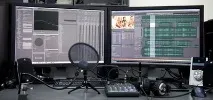
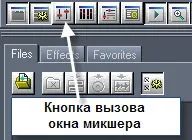
Потреба змінити гучність звучання загальної звукової картинки Adobe Audition виникає тоді, коли вся сесія звучить досить голосно, при цьому загальний баланс звучання треків вас влаштовує. Те, що сесія голосно звучить, видно по аналізаторах гучності вихідного сигналу на шкалі Level Meters, розташованої, як правило, у самому низу програми по її горизонталі.
Джерела: http://wikisound.org/Adobe_Audition_Normalize, http://demodoma.ru/normalize.php, http://pz-rec.ru/stati/kategoriya_statey_2/mastering_fonogramm_na_primere__programm_wavelab_i_adobe_audition_chast_2, http://vido.com.ua/article/2057/adobe-audition-cs-5-5-vnutri-zvuka/, http://mlife. -audition/125-volume.html
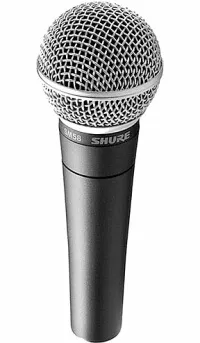
Який Мікрофон Краще Динамічний Або Конденсаторний
який мікрофон краще динамічний або конденсаторний Конденсаторні та динамічні мікрофони. У чому різниця? Терміни «конденсаторний» і «динамічний» застосовуються для позначення двох різних.