НОУ ІНТУІТ, Лекція, Полігональне моделювання
Інструменти редагування субоб'єктів
Інструменти редагування субоб'єктів зібрані у двох сувої. Перший має ім'я Edit Geometry (Редагування геометричних характеристик), назва другого змінюється в залежності від того, в якому режимі субоб'єктів ви перебуваєте: Edit Polygons (Редагування полігонів), Edit Vertices (Редагування вершин), Edit Edges (Редагування ребер), Edit Редагування кордонів) та Edit Elements (Редагування елементів). Набір інструментів у цих сувої теж змінюється, коли ви перемикаєтеся з одного режиму в інший. Розглянемо найважливіші інструменти для редагування субоб'єктів.
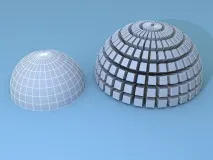
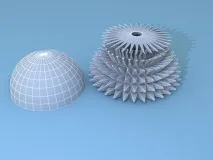
Про дію інструментів Extrude (Видавлювання) та Bevel (Видавлювання зі скосом) ви можете здогадатися, якщо згадаєте однойменні модифікатори, які ми розглядали в попередньому розділі. За допомогою інструменту Extrude (Видавлювання) проводиться видавлювання виділених подобъектов на задану довжину (рис. 6.6), а під час роботи з інструментом Bevel (Видавлювання зі скосом) додатково можна змінювати площу подобъекта (рис. 6.7).
Застосовувати інструменти Extrude (Видавлювання) та Bevel (Видавлювання зі скосом) можна одним із трьох способів: натиснути кнопку з назвою інструменту у згортці налаштувань редагування подібного об'єкта, вибрати відповідний інструмент у контекстному меню або клацнути на невеликій кнопці Settings (Налаштування), яка розташована праворуч від кнопки з назвою інструмент. У перших двох випадках виконання операції проводиться "на око" за допомогою миші. Викликавши вікно з налаштуваннями інструмента, можна встановити числові значення параметрів операції. Для інструмента Extrude (Видавлювання) основним параметром є Extrusion Height (Висотавидавлювання), а для інструменту Bevel (Видавлювання зі скосом) – Height (Висота) та Outline Amount (Величина контуру). Крім того, для обох інструментів можна вибрати положення перемикача Extrusion Type (Тип видавлювання) та Bevel Type (Тип видавлювання зі скосом) відповідно. Якщо перемикач встановлений у положення Group (Загальні), то використовується усереднена нормаль по всіх виділених об'єктах. При виборі положення Local Normal (Локальна нормаль) видавлювання відбувається у бік нормалей кожного виділеного подобъекта. Якщо перемикач встановлений у положення By Polygon (По полігону), кожен полігон видавлюється окремо.
Інструмент Outline (Контур) дає можливість зменшити або збільшити площу виділеного полігону (рис. 6.8). Цим інструментом можна користуватися лише на рівні редагування подобъектов Rolygon (Полігон).
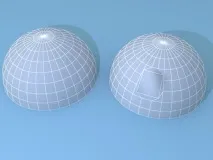
Зручний інструмент Bridge (Міст) дозволяє побудувати "міст" між полігонами, межами або вершинами, тобто з'єднати виділені подібні об'єкти (рис. 6.9). Цей інструмент доступний у режимах Rolygon (Полігон), Edge (Ребро) та Border (Кордон).
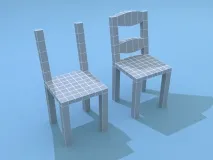
Інструмент Hinge From Edge (Поворот навколо ребра) використовується для повороту полігону навколо виділеного ребра. Доступний лише в режимі редагування Rolygon (Полігон).
Інструмент Extrude Along Spline (Видавити по сплайну) дозволяє видавлювати на основі сплайну заданої форми. Доступний лише в режимі редагування Rolygon (Полігон). На рис. 6.10 до кількох полігонів моделі праворуч був застосований інструмент Extrude Along Spline (Видавити по сплайну), а як напрямна використовувався сплайн Line (Лінія)
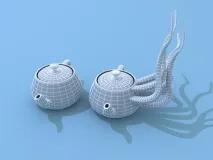
Інструмент Flip (Звернути) призначений для обігу нормалів виділеногодільниці. Він доступний у режимах Rolygon (Полігон) та Element (Елемент).
Інструмент Connect (З'єднати) дозволяє з'єднувати виділені вершини, ребра та межі. Відповідно, використовується на рівнях Vertex (Вершина), Edge (Ребро) та Border (Кордон).
Інструмент Cap (Замкнути) замикає утворені порожнечі всередині замкнутих кордонів полігоном (рис. 6.11). Є лише у режимі редагування Border (Кордон).
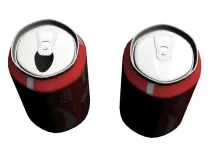
Інструмент Chamfer (Фаска) дозволяє створити фаску на місці ребра або вершини (рис. 6.12). Відповідно, використовується на рівнях Vertex (Вершина) та Edge (Ребро). Інструмент Chamfer (Фаска), як і інструменти Extrude (Видавлювання) та Bevel (Видавлювання зі скосом), має додаткові налаштування. За допомогою параметра Chamfer Amount (Розмір фаски) визначається розмір фаски, а прапорець Open (Відкрити) дозволяє визначити, чи потрібно видаляти поверхні, утворені в результаті застосування інструменту. Якщо його знято (це положення за умовчанням), поверхні не будуть видалені.
Інструменти Create (Створити) та Delete (Видалити) призначені для створення нових або видалення старих подібних об'єктів відповідно.
Інструменти Attach (Приєднати) та Detach (Відокремити) дозволяють приєднати подібний об'єкт до оболонки або відокремити від неї. За допомогою інструмента Detach (Виділити) можна отримати об'єкт, який буде незалежним від основної моделі. Інструмент Attach (Приєднати) застосовується, наприклад, коли потрібно виконати ту саму булеву операцію по відношенню до кількох об'єктів. Припустимо, за допомогою бульового віднімання зробити вікна в стіні будинку, використовуючи два паралелепіпеди. У цьому випадку краще не виконувати операцію з кожним паралелепіпедом окремо, а за допомогою інструменту Attach (Приєднати) об'єднати їх у єдинийоб'єкт і зробити булеве віднімання.
Інструмент Collapse (Видалення) дає змогу видалити виділені об'єкти. При використанні цього інструменту на місці віддалених подоб'єктів прилеглі подоб'єкти стягуються, закриваючи місце, де частина поверхні була видалена (рис. 6.13). Цей інструмент застосовується у всіх режимах подібних об'єктів, крім Element (Елемент).
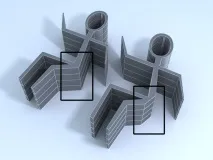
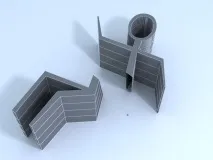
Інструмент Slice Plane (Площина зрізу) нагадує модифікатор Slice (Зріз) (докладніше див. "Сплайнове моделювання" ). З його допомогою можна змінювати топологію поверхні, розрізаючи підходи за допомогою поверхні. Використання інструменту відбувається в три етапи: спочатку виділяються подоб'єкти, на які буде впливати операція, натискається кнопка Slice Plane (Площина зрізу) і за допомогою інструментів трансформації вибирається положення площини, потім натискається кнопка Slice (Зріз), яка виконує розрізання. Якщо встановлено прапорець Split (Розділити), то в місці розрізу буде створено два набори вершин, завдяки чому об'єкт буде розділений на елементи. На рис. 6.14 об'єкт був розрізаний за допомогою інструмента Slice (Зріз) із встановленим прапорцем Split (Розділити). Після цього на рівні редагування елементів один із елементів був переміщений.
Інструменти Cut (Розріз) та QuickSlice (Швидке розрізання) призначені для розрізання оболонки об'єкта вручну. При роботі з інструментом Cut у користувача з'являється можливість створювати додаткові ребра між полігонами. У разі використання QuickSlice (Швидке розрізання) об'єкт розрізається площиною, проте в цьому випадку достатньо вказати початкову та кінцеву точки розрізання. Прапорець Split (Розділити) також працює для цих операцій.
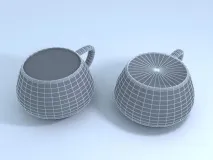
Інструмент Tessellate (Розбиття)граней) призначений для ущільнення полігональної структури поверхні (рис. 6.15). При роботі з цим інструментом можна вибрати один із варіантів розбиття поверхні: Edge (По ребру) або Face (По грані). У першому варіанті ущільнення оболонки відбувається так: у середині кожного ребра утворюється вершина, після чого ці вершини з'єднуються лініями. У другому варіанті Face (По грані) до центру кожного полігону додається вершина, після чого вона з'єднується лініями з вершинами, що існували раніше.
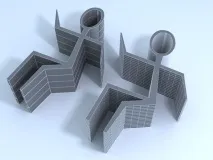
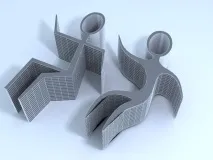
Дія інструменту Relax (Ослаблення) аналогічна дії однойменного модифікатора (див. "Сплайнове моделювання") (рис. 6.16).
Кнопка Repeat Last (Повторити останню дію), розташована у свитку Edit Geometry (Редагування геометричних характеристик), дозволяє повторити дію останнього інструменту, який використовувався при редагуванні Editable Poly (Полігональна поверхня, що редагується).