НОУ ІНТУІТ, Лекція, Створення проекту
Оскільки ми підключаємо наш проект до БД"Students"то вибираємо варіант БД (Database) і натискаємо кнопку"Next"(Далі). З'явиться вікно вибору підключення до БД (Choose Your Data Connection) (рис. 16.8).
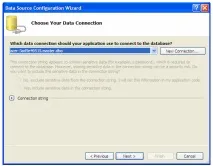
У вікні вибору підключення до БД, для створення нового підключення натисніть кнопку"New Connection…". З'явиться вікно додавання нового з'єднання"Add Connection"(рис. 16.9).
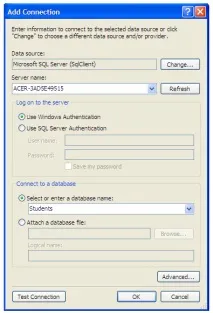
У вікні"Add Connection"у випадаючому списку"Server Name"(Ім'я сервера) виберіть ім'я сервера задане під час встановлення SQL сервера. Як логін та пароль для входу на сервер (Log on to the server) виберіть"Use Windows Authentication"(Використовувати логін та пароль облікового запису Windows). Як БД для підключення (Connect to a database) зі списку"Select or enter a database name:"(Виберіть або введіть ім'я БД ) виберіть БД"Students" (4) (рис. 16.9).
Щоб перевірити працездатність з'єднання, натисніть кнопку"Test Connection". З'явиться повідомлення"Test connection succeeded"(рис. 16.10), що говорить про те, що з'єднання працездатне.

Закрийте вікно на рис. 16.10, а потім у вікні додавання нового з'єднання"Add Connection"(рис. 16.9) натисніть кнопку"Ok". Відбудеться повернення до вікна вибору підключення до БД (Choose Your Data Connection). Перегляньте створений рядок підключення"Connection string", клацнувши по знаку"+"у нижній частині вікна (рис. 16.11).
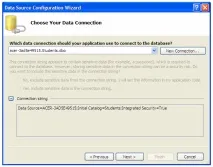
У вікні вибору підключення до БД (Choose Your Data Connection) натисніть кнопку"Next"(Далі). З'явиться вікно із запитом прозбереження рядка підключення"Зберегти рядок підключення до файлу налаштувань програми" ( мал. 16.12).
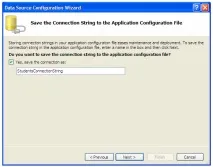
Для збереження рядка підключення увімкніть опцію"Yes, save the connection as:"(Так, зберегти підключення як:) та натисніть кнопку"Next".
З'явиться вікно вибору об'єктів БД (Choose Your Database Objects) ( мал. 16.13).
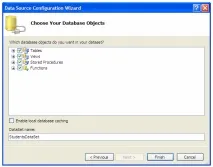
Виберіть всі об'єкти, як це показано на рис. 16.13 та натисніть кнопку"Finish"(Готово). З'єднання завершено.
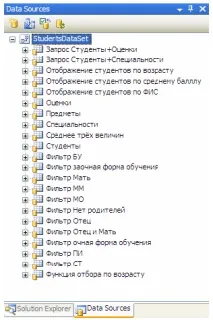
На цьому ми закінчуємо розгляд підключення БД до нового проекту. Закрийте вікно середовища розробки. З'явиться вікно збереження нового проекту"Save Project"(рис. 16.15).
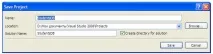
У цьому вікні введіть ім'я проекту"StudentsDB"у полі введення"Name:"(Ім'я). У полі"Location:"(Розташування:) задайте папку, де буде збережено новий проект, натиснувши кнопку"Browse…"(Вибрати). Після визначення імені проекту та його розташування натисніть кнопку"Save"(Зберегти).