Нові функціональні можливості поштової системи Lotus Notes 7 - Програмні продукти
Люди використовують Notes/Domino різними способами, але один з найбільш популярних - реалізація поштової системи та системи обміну повідомленнями. Для цього Notes/Domino 7 пропонує значні покращення функціональності поштової системи, включаючи розширений календар і планування. У цій статті наведено огляд деяких нових функцій, найбільш важливих та корисних.
Простота спільної роботи - це заклинання Lotus Notes, починаючи з першої версії. Notes/Domino 7 продовжує цю тенденцію, допомагаючи користувачам співпрацювати більш ефективно. Розробники, кінцеві користувачі, бізнес-партнери та клієнти по всьому світу прагнуть дослідити та дізнатися, як Lotus Notes/Domino 7 допомагає покращити ефективність, простоту використання та IT-інфраструктуру.
У цій статті розглянуто нові функціональні можливості, включені до поштової бази даних Notes 7. До них належать можливості поштової системи, а також функції Calendar та Scheduling. Ми припускаємо, що ви знайомі з основами функціональності Notes. Огляд усіх нових функціональних можливостей у Notes 7 та Domino Designer 7 наведено у статті Lotus "Нові функціональні можливості Lotus Notes і Domino Designer 7.0".
Поштова система Notes 7 пропонує велику кількість нових функціональних можливостей. До них належать:
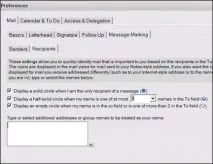
- Маркування повідомлень на основі списку отримувачів;
- Система миттєвого обміну повідомленнями із поштової бази даних;
- Функція Quick Flags для повідомлень Follow Up;
- Автозбереження поточного документа;
- Блокування пошти від відправника.
У наступних розділах ці функції докладно описані.
Рисунок 1. Відображення індикаторів для кожного повідомлення упапці Inbox
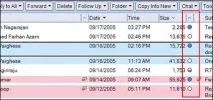
Рисунок 2. Закладка Recipients у діалоговому вікні Preferences
Система миттєвого обміну повідомленнями самачас тісно інтегрована в Notes 7 з поштовою базою даних. Використовуючи цю функціональну можливість, ви можете спілкуватися із колегами з вашої поштової бази даних. Примітка: Система миттєвого обміну повідомленнями sametime повинна бути налаштована у клієнті Notes 7 для використання цієї функції. Це робиться в документі Location на закладці Servers у розділі "IBM Lotus Sametime Server".
Малюнок 3. Збережені копії листування як Chat Transcripts
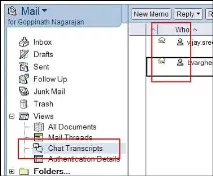
Перегляд (view) Chat Transcripts відображає документ з ім'ям людини, з якою ви переписувалися, а також дату та час збереження копії. Піктограми "Chat I started" ("Початі мною листування") та "Chat I took part in" ("Листування, в яких я брав участь") допомагають знайти конкретну копію. Ви можете перенаправити збережені копії листування, миттєво поділяючись на інформацію з іншими людьми.
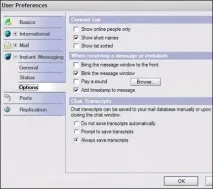
Notes 7 дозволяє встановити переваги для сигналів та переваги для збереження копій листування, а також встановити часові мітки під час листування. Ці переваги можна встановити через File – Preferences – User Preferences. Потім виберіть Instant Messaging - Options. З'явиться діалогове вікно Instant Messaging preferences (див. рис. 4).
Малюнок 4: Уподобання Instant Messaging
Функція Quick Flags дозволяє встановити прапорці пріоритетів повідомлень для Follow Up (наступні дії) без відображення діалогового вікна Follow Up. Такий прапорець для повідомлення можна встановити, натиснувши параметр Quick Flag нижче меню Follow Up (див. малюнок 5).
Рисунок 5. Параметри функції Quick Flags у меню Follow Up
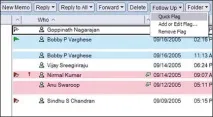
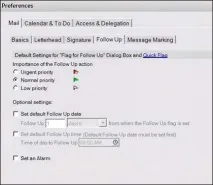
QuickFlags встановлюються значення за умовчанням у перевагах Follow Up (див. малюнок 6). Для зміни переваг за замовчуванням зробіть таке:
- Виберіть Actions - Tools - Preferences.
- Перейдіть на закладку Follow Up.
- Вкажіть важливість наступних дій (використовуватиметься за замовчуванням), вибравши один із рівнів пріоритету (Urgent priority - терміновий, Normal priority -нормальний, Low priority - низький).
- Якщо захочете, можете встановити час і дату за промовчанням для наступних дій, і налаштувати сигналізацію.
Рисунок 6. Закладка Follow Up у діалоговому вікні Preferences
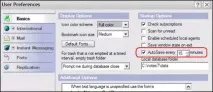
У Notes 7 можна автоматично зберігати активний робочий документ за допомогою нової функціональної можливості під назвою AutoSave. Якщо цю функцію увімкнено, Notes зберігає документ у локальній закодованій базі даних. Це допомагає відновити повідомлення у разі збою живлення або аварії системи. Notes позбавляється таких повідомлень або документів після надсилання, збереження або видалення активного робочого документа.
Для використання цієї функціональної можливості ви повинні дозволити AutoSave у ваших налаштуваннях. Діалогове вікно User Preferences тепер містить новий прапорець для дозволу AutoSave та для встановлення інтервалу часу, після якого активний робочий документ зберігається автоматично (див. малюнок 7).
Рисунок 7. Налаштування AutoSave у діалоговому вікні User Preferences
Поштова база даних Notes 7 тепер дозволяє блокувати пошту від одного і більше користувачів. Ви можете заблокувати електронні листи від конкретного користувача або цілого поштового домену (наприклад, @domain.com). Повідомлення від блокованих користувачів передаються прямо внову папку Junk Mail ("макулатура") у поштовій базі Notes 7.
За допомогою миттєвого обміну повідомленнями Sametime Notes 7 розширює інтеграцію на такі елементи календаря як запрошення на зустріч і багато інших. Ви можете активувати листування в режимі онлайн із головою зустрічі та іншими запрошеними, включеними до плану зустрічі.
Види Calendar тепер удосконалені набором параметрів фільтрації (див. рис. 8) для швидкого доступу до записів вашого календаря.
Малюнок 8. Меню Filter як Calendar
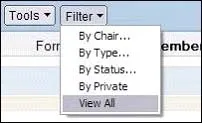
Фільтри календаря дозволяють:
- Шукати запрошення на зустріч від конкретного ініціатора;
- Шукати календарні записи за типом (наприклад, за призначенням чи нагадуванням);
- Шукати календарні записи станом (наприклад, зі станом "прийняті");
- Перегляд календарних записів, позначених як особистий.
Notes 7 також допомагає ефективно керувати записами календаря. Дія календаря cleanup (очищення) дозволяє видаляти календарні записи на основі вказаного для конкретного користувача крайнього терміну. Для виконання цієї дії ви повинні звернутися до Calendar Cleanup меню Tools. Після вибору цієї дії з'явиться діалогове вікно Calendar Cleanup, яке пропонує вибрати тип календарних записів для видалення та останній термін.
Планування зборів у календарі Notes 7 підтримує планування зборів у режимі онлайн (online meeting). При цьому ви можете увімкнути місце розташування зборів, пароль та приладдя (attachments), необхідні для цього зборів. Голова може навіть обмежити онлайн-збори лише запрошеними. На вашій системі повинен працювати сервер Sametime із функцією Web-конференцій для використання цієї можливості.
При створенні розкладу зборів ви можете зарезервувати приміщення та ресурси для них. Календар Notes дозволяє вам шукати доступне приміщення та ресурси. Ви можете здійснити цей пошук за допомогою дії Find Room or Resource. Ця дія доступна через Action Bar документа зборів та через меню Actions. Ви також можете встановити переваги для Rooms і Resources (див. малюнок 9).
Для встановлення цих переваг виконайте такі дії:
- Відкрийте календар і виберіть Actions - Tools - Preferences. Перейдіть на закладку Calendar & To Do та виберіть закладку Rooms and Resources.
- Вкажіть місце (site), зробивши вибір у діалогових вікнах Find Room і Find Resources, що відкриваються по натисканні піктограми Address book.
- Виберіть список Room(s), натиснувши кнопку Manage Room List.
- Виберіть список Resource(s), натиснувши кнопку Manage Resource List.
- Під "Preferred Room list management" або "Preferred Resources list management" вкажіть, як Notes повинен працювати при виборі приміщень або ресурсів для запрошення на збори.
Рисунок 9. Закладка Rooms and Resources у закладці Calendar & To Do діалогового вікна Preferences
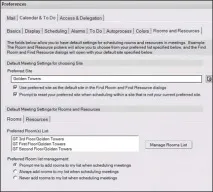
Встановлені переваги для Rooms and Resources будуть слугувати за промовчанням для вибраних місця (site) і списку кімнат і ресурсів, що відображаються при плануванні зборів. Якщо в будь-який момент часу ви зміните місцезнаходження зборів або додаєте іншу кімнату, Notes автоматично перепланує резервування місця.
Notes також може "навчитися" ідентифікувати неоптимальні приміщення та автоматично додавати їх до списку (або змінювати значення бажаного місця) під час створення та надсилання запрошення на збори. Notes-клієнт виявить,що вказана кімната (ресурс, місце) не знаходиться у списку бажаних і запропонує вам змінити/оновити ваш поточний список.
Примітка: Щоб зарезервувати кімнату або ресурс, каталог Domino Directory вашої організації повинен підтримувати та містити записи кімнат або ресурсів. Domino-адміністратор повинен створити документ Site Profile, вказавши бажане ім'я місця, і зв'язати його з конкретною базою даних Resource Reservation та Domino Directory. Документи Site Profile створюються у базі даних Room Reservation, розміщеній на сервері Domino. Документ Resource створюється в базі даних Room Reservation, а Resource Document має бути пов'язаний із документом Site Profile. Документ Resource дозволяє вказати тип ресурсу (Room (кімната), Online meeting place (місце для онлайн-зборів) або Other (інший)). Після встановлення інформації про ресурс та зв'язування його з базою даних Room Reservation та Domino Directory, ви можете виконувати пошук вільних у певний час кімнати та ресурсів, а також запланувати їх для зборів. Докладнішу інформацію про функціональність Rooms and Resources у Notes/Domino 7 наведено у статті "Нові функціональні можливості Rooms та Resources у Lotus Notes/Domino 7".
Використовуючи Lotus Notes 7 Calendar, можна додати певний набір святкових днів. При додаванні цього набору Notes додає кожен святковий день до Calendar як щорічна подія (anniversary). Ви повинні здійснити імпорт святкових днів для створення записів у Calendar. Щоб додати святкові дні, виберіть Actions - Tools - Import Holidays, а потім - набір святкових днів (див. малюнок 10).
Малюнок 10. Діалогове вікно Import Holidays
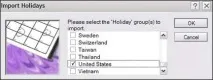
Зверніть увагу на те, що адміністратором Domino має бутиналаштовано список доступних святкових днів.
Notes 7 тепер підтримує сортування повідомлень на тему. Ця можливість дозволяє вам швидко знайти повідомлення на конкретну тему. Крім того, Notes запитує у вас підтвердження під час передачі повідомлення з відсутньою темою.
Ці нові функціональні можливості Lotus Notes 7 допомагають визначити рівень важливості інформації у вашій поштовій базі даних. Використовуючи поштову базу даних Notes 7, ви можете ефективно організувати спільну роботу з точки зору своєчасності та продуктивності, а також краще керувати щоденною інформацією та ресурсами.