Нові напрямні у Photoshop
З цього уроку ми дізнаємося про нові функції, переваги та зручності при побудові нових напрямних у версіях Photoshop CC 2014 та вище.
За допомогою простого введення значень у діалогове вікно "Перегляд --> Новий макет напрямної" (View --> New Guide Layout), ми зможемо створювати будь-яку кількість рядків і стовпців, додавати канавки, поля відступу і навіть зберегти шаблон для подальшого використання як передустановки!
Але тим, у кого версія Photoshop нижче за CC 2014, зневірятися не треба. Для вас є абсолютно безкоштовний плагін GuideGuide, скачати який, а також, прочитати посібник із застосування Ви можете тут.
Старий спосіб додавання напрямних у Photoshop
Перш ніж ми будемо розглядати використання та застосування нових напрямних, давайте згадаємо, яким чином ми могли додавати напрямні за заданими параметрами у старих версіях програми. Для зручності спочатку слід увімкнути лінійки натисканням комбінації клавіш Ctrl+R. Це включить відображення лінійок уздовж верхньої та лівої сторін документа:
Щоб створити вертикальну напрямну, натисніть на вертикальну лінійку та протягніть курсор праворуч. Для горизонтальної - натисніть на горизонтальну лінійку та протягніть курсор вниз:
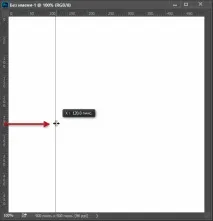
Аналогічним чином можна поставити і горизонтальну напрямну, від горизонтальної лінійки зверху вікна.
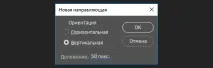
Також, поставитиодну напрямну із заданою позицією Ви зможете через вкладку Перегляд --> Нова напрямна (View - New Guide). для цього Вам слід вибрати вертикальну або горизонтальну та вести відстань від початку координат:
Новий метод встановлення напрямних
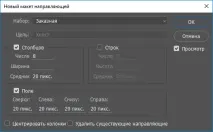
Щоб отримати доступ до опції, перейдіть на вкладку головного меню Перегляд --> Новий макет напрямної (View - New Guide Layout). Ця дія відкриває діалогове вікно опції. У цьому діалоговому вікні ми можемо легко додавати будь-яку кількість рядків та стовпців для нашого макету. Ми можемо вказати точну ширину стовпців або точну висоту рядків, або вони можуть ділити на рівні відстані весь документ.
Ми можемо створити проміжок між зазначеними напрямними, додати поля вздовж верхнього, нижнього, лівого та правого краю нашого документа. Ми можемо навіть зберегти наш макет в якості передустановки, щоб наступного разу ми могли швидко його завантажити для повторного використання.
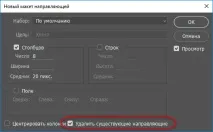
Якщо ви використовуєте функцію "Нові напрямні" вперше, при першому запуску з'явиться діалогове вікно з налаштуваннями за замовчуванням, які додають до документа вісім колонок, відокремлених один від одного проміжками в 20 пікселів. У вікні немає пункту меню про додавання цих налаштувань до параметрів за замовчуванням, але ми розглянемо, як це зробити, пізніше:
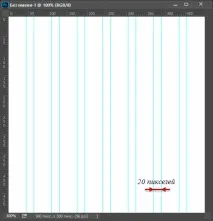
На малюнку нижче я показую, як виглядає стандартний макет у документі. І ще одна річ, яку слід мати на увазі. Якщо до застосування макета в документі були якісь напрямні, то вони не видаляються, а залишаються:
Видалити існуючі напрямні
Щоб очистити документ від усіх попередніх напрямних та зробити так, щоб у документі булинапрямнітільки з нового макета, слід вибрати опцію "Видалити існуючі напрямні" (Clear Existing Guides), розташовану в нижній частині діалогового вікна:
Зміна кількості стовпців
Щоб змінити кількість колонок у макеті, просто змініть значення у полі "Число" (Number). Я знизив це значення з 8 до 4:
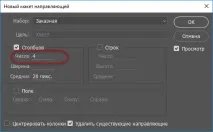
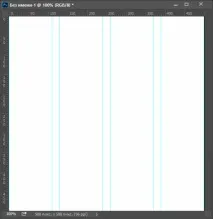
Photoshop миттєво оновлює макет, змінюючи кількість стовпців і ширину стовпців, залишаючи незмінними лише інтервали між ними:
Зміна інтервалу між стовпцями
Інтервал між колонками (стовпцями) в офіційному українськомовному Photoshop'і називається чомусь "Середником" (в англ. - Gutter). Щоб збільшити або зменшити цю відстань, змініть значення в полі введення "Середник" (Gutter). Значення за промовчанням "Середник" 20 точок, що додає простір у 20 пікселів між кожною колонкою, вказано на малюнку вгорі .
Щоб видалити "Середник" повністю, виділіть його значення у полі введення мишкою та натисніть клавішу Пробіл (Backspace) на клавіатурі. Це очистить значення "Середник" і залишає поле порожнім:
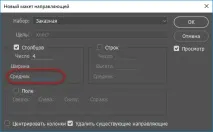
Тепер, коли це поле введення порожнє, у документі немає ніякого поділу стовпців:
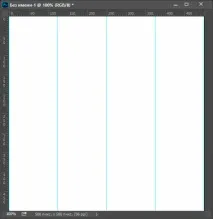
Вказівка ширини стовпця
За замовчуванням, Photoshop автоматично задасть ширину колонки,поле введення "Ширина" (Width) за промовчанням порожнє, так що вонирівномірно розташовані за документом ліворуч, але ми можемо встановити власну ширину, ввівши значення в поле введення "Ширина" (Width). Наприклад, я задам ширину для моїх колонок 70 пікселів:
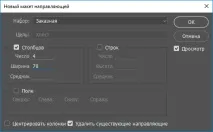
Photoshop знову оновить макет, цього разу встановлюючи ширину кожного стовпця точно на 70 пікселів:
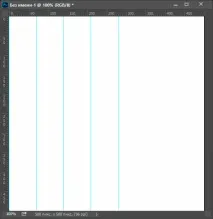
Центрування стовпців
Зауважте, що на даний момент колонки розташовані не по центру документа. Натомість, вони зрушені вліво. Якщо ви хочете розташувати їх по центру, поставте галку у опції "Центрувати колонки" (Center Columns) в нижній частині діалогового вікна:
З увімкненою опцією колонки зосереджені в центрі макета:
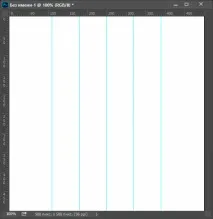
Додавання рядків
Для додавання рядків до макета спочатку увімкніть опцію "Рядок" (Rows), за замовчуванням вона відключена:
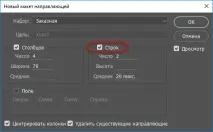
Потім просто введіть необхідну кількість рядків вам потрібно в полі "Число" (Number). Ви також можете встановити певну висоту для кожного рядка в полі введення "Висота" (Height), або залишити його порожнім, тоді Photoshop розділить полотно на рівні відстані по висоті. Ви також можете ввести значення "Середник" (Gutter), щоб додати простір між рядками.
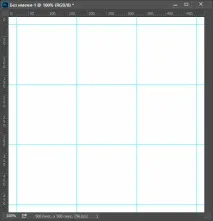
Я збираюся для прикладу встановити кількість рядків рівну 3-му, і я також зміню кількість колонок до 3-х. Я залишу поле "Ширина" для стовпців і поле "Висота" для рядків порожніми, щоб Photoshop розділив полотно на рівні частини трьома рядками та трьома стовпцями.
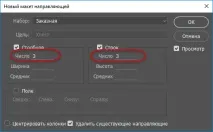
Це швидкий і простий спосіб створення стандартної сітки 3 на 3:
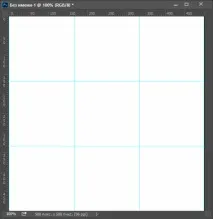
Додавання полів відступу від краю (Margin)
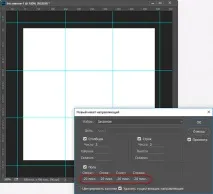
Щоб додати поля відступу по краях документа, спочатку включно опцію "Поле" (Margin), а потім введіть ширину поля, яке потрібно створити вгорі, ліворуч, внизу і праворуч. У моєму випадку я встановлюю всі чотири значення в 20 пікселів:
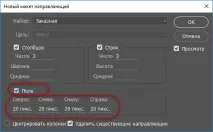
Ця дія додає 20 пікселів інтервалу до рядків та стовпців із внутрішньої сторони країв документа. Photoshop автоматично змінить відстань між рядками та стовпцями:
Ми можемо навіть додати негативні поля, просто ввівши негативні значення. Негативні поля можуть бути корисні, якщо до документа додається елемент, лінійні розміри якого більше розмірів полотна документа, або створюється виділена область більше полотна:
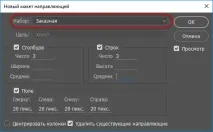
Збереження користувальницького макету направляючих як передустановка
Якщо ви будете використовувати цей макет надалі, має сенс зберегти його як передустановку. У верхній частині діалогового вікна, навпроти слова "Набори" (Preset), натисніть на полі з написом "Замовні" (Custom):
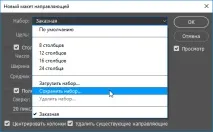
Ця дія відкриває меню, що випадає, з кількома вбудованими налаштуваннями макетів (8,12, 18 і 24 колонки), а нам потрібний рядок "Зберегти набір" (Save Preset):
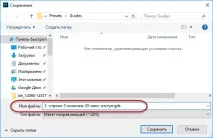
Коли з'явиться стандартне діалогове вікнозбереження, введіть описове ім'я нового набору в полі "Зберегти як" (Save As). Я назву свій макет "3-рядки-3-колонки-20-пікс-відступ". Потім натисніть кнопку "Зберегти" (Save):
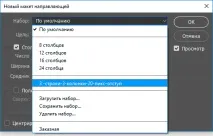
Тепер макет збережений як передустановковий, і наступного разу, коли він вам знадобиться, ви зможете швидко вибрати його зі списку передустановок:
Приховування та очищення напрямних
Щоб тимчасово приховати макет напрямних з видимості в документі, не видаляючи їх, пройдіть по вкладці головного меню Перегляд --> Показати --> Напрямні (View --> Show --> Guides). Зробіть те саме ще раз, щоб знову включити їх відображення. Крім того, можна просто натиснути Ctrl+клавіша "англійська точка з комою".
Щоб повністю очистити макет, пройдіть Перегляд --> Видалити напрямні (View --> Clear Guides).