Обчислення без формул
Безумовно, формули в Excel були і залишаються одним із головних інструментів, але іноді, нашвидкуруч, зручніше було б робити обчислення без них. Є кілька способів реалізувати це.
Спеціальна вставка
Припустимо, у нас є діапазон осередків з великими грошовими сумами:
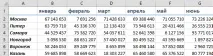
Необхідно перетворити в "тис.руб", тобто. розділити кожне число на 1000. Можна, звичайно, піти класичним шляхом і зробити ще одну таблицю такого ж розміру, де прописати відповідні формули (=B2/1000 і т.д.)
- Ввести 1000 у будь-який вільний осередок
- Копіювати цю комірку в буфер (Ctrl+Cабо правою кнопкою миші –Копіювати)
- Виділити всі комірки з грошовими сумами, клацнути по них правою кнопкою миші та вибратиСпеціальна вставка (Paste Special)або натиснутиCtrl+Alt+V.
- Вибрати в контекстному менюЗначення (Values)таРозділити (Divide):
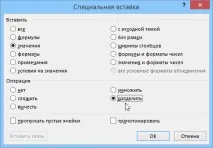
Excel не вставить 1000 у всі виділені осередки замість сум (як це було б при звичайній вставці), а розділить всі суми на значення (1000), що знаходиться в буфері, що і потрібно:
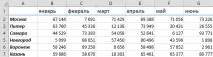
Легко збагнути, що подібним чином дуже зручно:
Вважати будь-які податки з фіксованими ставками (ПДВ, ПДФО…), тобто. додавати до наявних сум податок або віднімати його.
Перетворювати осередки з великими грошовими сумами на "тис", "млн" і навіть "млрд"
Перераховувати діапазони з грошовими сумами в інші валюти за курсом
Зсувати всі дати в діапазоні у минуле чи майбутнє на задану кількість календарних (не робочих!) днів.
Рядок стану
Дешево, сердито та багатьом відомо. При виділенні діапазону осередків у рядку стану відображається інформація щодо них:
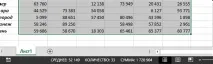
Менш відомо, що якщо клацнути за цими підсумками правою кнопкою миші, то можна вибрати – які функції треба відображати:
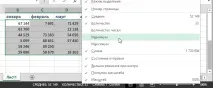
Просто та зручно.
Калькулятор
На моїй клавіатурі є спеціальна окрема кнопка для швидкого виклику стандартного калькулятора Windows - вкрай корисна штука в робочій обстановці. Якщо на вашій клавіатурі такої немає, можна створити її альтернативу в Excel. Для цього:
-
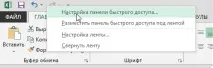
Клацніть правою кнопкою миші на панелі швидкого доступу в лівому верхньому куті та виберітьНалаштування панелі швидкого доступу(Customize Quick Access Toolbar):