ObjectDock всі піктограми під рукою, Останні новини IT
Зручні панелі для запуску програм дозволять значно заощадити час роботи з комп'ютером, розмістити на них програми, що найчастіше запускаються, налаштувати додаткові параметри, папки та ярлики, які повинні бути завжди під рукою. Однією з таких програм є ObjectDock.
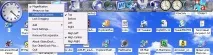
Слід зазначити гнучкі можливості налаштування панелі. Наприклад, ви можете скасувати збільшення ярлика при наведенні на нього мишкою, задати розміщення панелі поверх інших вікон робочого стола. Спеціальний перемикач Position on screen дозволить задати розташування панелі на робочому столі комп'ютера.
Щоб додати новий елемент до панелі ObjectDock, виберіть Add. У меню, що з'явилося, ви можете задати додавання нового ярлика (пункт New ShortCut), нового ярлика годинника на панелі ObjectDock (пункт New Clock), Кошика (пункт New Recycle ). Крім цього, можна додати роздільник, скориставшись пунктом New Separator або сформувати завдання для пошуку в Інтернеті (Web Search Docklet).
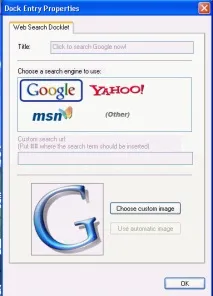
Після вибору Web Search Docklet на панелі ObjectDock з'явиться нова піктограма для пошуку в Інтернеті. Натиснувши на ній праву клавішу миші, ви зможете налаштувати додаткові параметри пошуку.
Тут потрібно встановити поле для введення пошукового запиту (пункт Enter a search Item), а також налаштувати додаткові параметри пошуку в Інтернеті (Configure Docklet).
Для налаштування параметрів програми є спеціальна кнопка Configure Dock. Натиснувши її, ви зможете відобразити вікно налаштування параметрів роботи ObjectDock. На вкладці Appearance представлені параметри зовнішнього вигляду програми. За допомогою поля Dock Size можна встановити розмір піктограм, розташованих напанелі ObjectDock Поле Magnified Size дозволить встановити розмір збільшених піктограм. За допомогою полів в області Position on screen можна встановити положення ObjectDock на екрані. Перемикач Autohide дозволить приховувати панель ObjectDock, якщо її не наведено мишка.
Додатковими параметрами налаштування є наступні: реакція панелі ObjechDock на вибір або активізацію окремих кнопок — наприклад, у полі Attention Effect ви можете встановити реакцію програми на вибір кнопки. За промовчанням встановлено значення Glow (світлення), але ви можете вибрати інші параметри, наприклад, Rock (похитування) або Bounce (рух). Крім цього, поле Mouseover Effect дозволяє встановити реакцію панелі на наведення мишки на кнопку. За замовчуванням встановлено ефект Zoom Effect (Збільшення).