Огляд мобільного офісу для Android - програма QuickOffice від Google
QuickOffice для Android виправить цю несправедливість. Програма зможе розпізнавати файли, створені в офісних програмах Word, Excel і PowerPoint. Ви зможете також створювати нові документи, або редагувати існуючі. Крім цього, у програмі QuickOffice будедиспетчер файлів вашого пристрою та вбудована службаGoogle Drive.
Google Drive (або Диск Google) - це хмарний сервіс, який дозволить зберігати до 15 Гб інформації на серверах Google. До цієї інформації ви матимете доступ як з персонального комп'ютера, так і пристроїв під одним обліковим записом Google.
Завантажити QuickOffice для Android
Щоб знайти програму, вам доведеться зайти вGoogle Play і ввести назву «QuickOffice » у рядку пошуку.
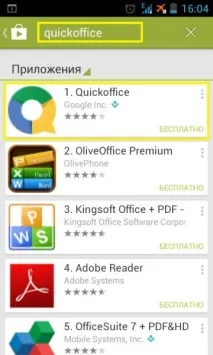
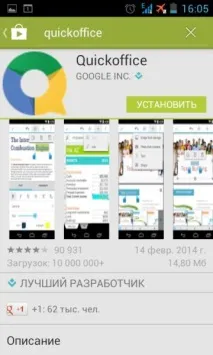
Вибравши програму, натисніть «Встановити » і прийміть угоду користувача.
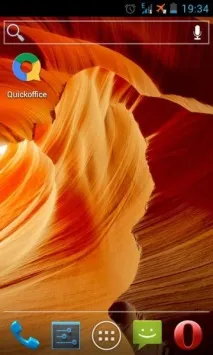
Після інсталяції ви заходите в QuickOffice зі свого робочого столу.
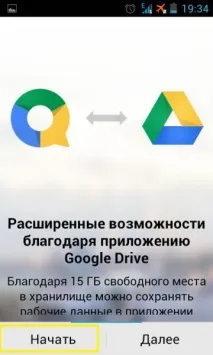
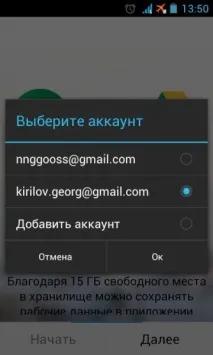
Коли ви вперше зайдете в програму, QuickOffice привітає вас і розповість про наявність програми Google Drive. Щоб увійти до програми, натисніть «Почати ».
Інтерфейс QuickOffice
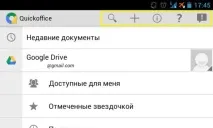
Основне меню програми
Меню виглядає так. Рядок навігації знаходиться вгорі екрана і поділяється на 5 іконок:
- пошук
- документ
- відомості
- довідка
- повідомити про проблему
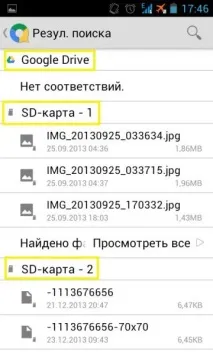
З його допомогою ви зможете швидко знаходити документи як у хмарі Google Drive, так і пам'яті свого пристрою.
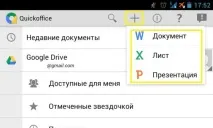
Натиснувши на іконку «+ »,ви зможете створити новий текстовий документ, таблицю або презентацію.
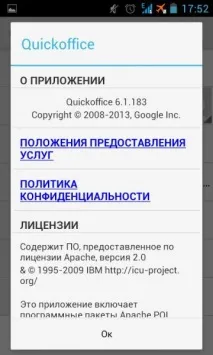
Тут ви зможете подивитися версію програми та ознайомитись з більш детальною інформацією про її використання.
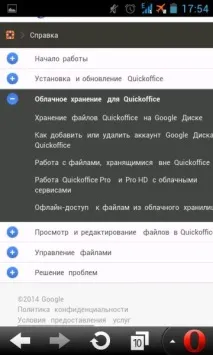
З нею ви відвідаєте сторінку в інтернеті, де будутьдокладні інструкції щодо користування QuickOffice.
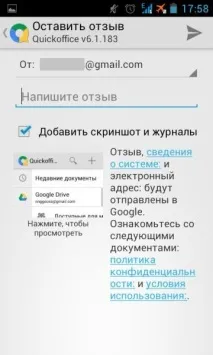
Повідомити про проблему
Тут можна буде написати розробникам, якщо у вас виникнуть якісь неполадки. Також є можливість прикріпити до листа скріншот для того, щоб техніки наочно могли ознайомитись із проблемою та зайнятися її усуненням.
Пункти меню QuickOffice
Нижче рядка навігації буде переходити до нещодавно відкритих вами документів.
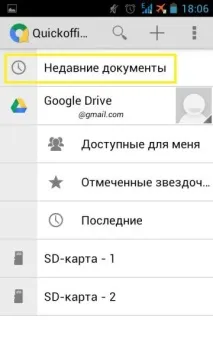
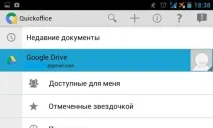
Далі ви побачите перехід у хмару Google Drive, у вибрані файли або нещодавно відкриті файли.
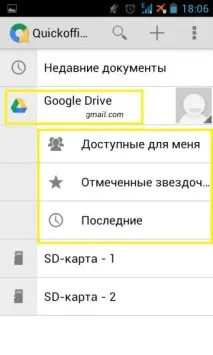
Внизу буде доступ до вашої файлової системи.
Диспетчер файлів
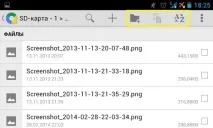
Зайшовши до пункту меню SD-карта, ви отримаєте доступ до файлової системи свого пристрою.
З нових елементів у рядку навігації з'являться іконки: «Створення нової папки », «Копіювати/Вставити » та «Сортування ».
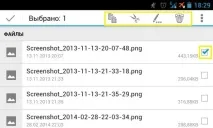
Якщо поставити галочки навпроти файлів, що вас цікавлять, то на місці рядка навігації з'являться можливі дії: «Копіювати », «Вирізати », «Перейменувати », «Видалити ».
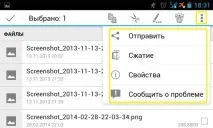
Натиснувши «Більше », ви отримаєте доступ до відправки файлу, його стиску, властивостей та повідомлення про проблему.
Перенесення файлу до Google Drive
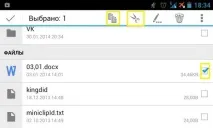
Далі варто повернутися до основного меню і перейти до Google Drive.
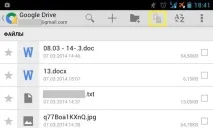
Перебуваючи у хмарі, натисніть копіювати/вставити.
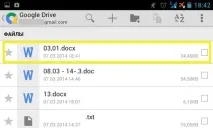
І тепер потрібний вам файл завжди будепід рукою незалежно від пристрою, з якого ви заходите.
Google Drive
Відкривати тут ви зможете не лише файли Word, Excel та PowerPoint, а й різноманітні файли мультимедіа.