Огляд, встановлення, налаштування та використання відкритої системи віртуалізації Xen на прикладі Citrix
Автор: vik_kr Дата: 15 Лютий 2013 . Категорія: Статті
Скільки б відкриттів дивовижних нам не готував освіти дух, а закони діалектики ніхто не скасовував. Час іде, йдуть уперед і відкриття нових технологій, заміщаючи собою старі, менш досконалі форми. Системи віртуалізації також є винятком із цього загального правила. Опис всіх відомих видів та типів віртуалізації виходить за рамки цієї статті. Інформації з цього приводу дуже багато на просторах Інтернету та інших академічних джерелах знань, тому простим перерахуванням цього добра я займатися не буду. А займуся я коротким описом та розкриттям питань використання системи віртуалізації Xen компанії Citrix та розгортанням на її базі гостьової операційної системи.
Трохи описової частини. Xen відноситься до платформ, що застосовують апаратну віртуалізацію у своїх рішеннях. Треба відзначити, що, не відрізняючись принципово від програмної віртуалізації, апаратна забезпечує продуктивність, яка цілком можна порівняти з продуктивністю реальної машини, що й забезпечило їй таке широке застосування у промисловому середовищі. До основних переваг апаратної віртуалізації можна віднести:
- зменшення часу та трудомісткості розробки систем віртуалізації через надання апаратних інтерфейсів для управління гостьовими системами;
- наявність можливості збільшення швидкодії платформ віртуалізації за рахунок ефективного керування гостьовими системами безпосередньо через гіпервізор;
- покращення захищеності за рахунок чіткого поділу різних віртуальних машин та їх апаратних ресурсів. Кожна апаратна платформа працюєнезалежно від іншого, у своєму просторі та використовуючи свої ресурси;
- платформонезалежність створюваних гостьових систем від хостової машини. Наприклад, апаратна віртуалізація уможливлює роботу 64-бітових гостьових «осей» на 32-бітових хостових станціях.
Xen – це кросплатформний гіпервізор. Є розробкою Кембриджського університету та поширюється на умовах ліцензії GPL. Із самого початку підтримувалися дві гілки: з відкритим вихідним кодом та комерційна версія. У 2007 році Citrix поглинула XenSourse і вже в 2009 році оголосила, що комерційні версії XenServer стануть повністю вільними, що має на увазі його повну безкоштовність і відкритість вихідних кодів.
Якщо сказати кілька слів про термінологію, то основною ідеєю гіпервізора є домен. Доменом називається запущена версія віртуальної машини. Якщо віртуальна машина перезавантажується, її домен завершується (у момент перезавантаження) і з'являється новий домен після завантаження. Навіть при міграції вміст копіюється з одного домену до іншого. Таким чином, за час існування практично всі віртуальні машини виявляються по черзі в різних доменах. Але треба пам'ятати і розуміти, що Xen оперує лише поняттям домену, а поняття «віртуальної машини» з'являється, коли йдеться про адміністрування прикладних програм, які керують гіпервізором.
XenServer забезпечує ефективну роботу Linux та Windows систем. Насправді можна встановити й інші (наприклад, FreeBSD), але виробник не гарантує стабільність їх роботи.
Завантажити все необхідне для початку встановлення та подальшої роботи можна на сайті, звичайно, попередньо ознайомившись з умовами застосування та ліцензійною угодою. Дуже рекомендуєтьсяознайомитися з Citrix XenServer Quick Installation and Licesing Guide.
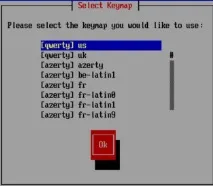
Після того, як XenServer Iso image буде завантажено з сайту і записано диск, його можна вставити в привід і розпочати роботу. Ця установка знищить усі ваші попередні дані на всьому диску, тому потрібно подбати про збереження важливої інформації. Після проходження завантажувальних повідомлень буде запропоновано вибрати розкладку клавіатури (див. мал. 1: "Вибір розкладки клавіатури").
рис. 1: "Вибір розкладки клавіатури"
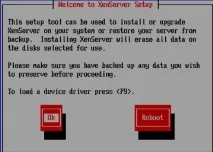
Потім можна побачити екран запрошення до установки XenServer (див. мал. 2: «Екран запрошення до установки XenServer»). Пройшовши всі етапи установки, які дуже нагадують і не перевершують складністю встановлення звичайної Linux-системи на наявний диск, можна буде побачити заключне віконце, що вселяє надію на правильну інсталяцію, яка щойно була зроблена.
рис. 2: «Екран запрошення до установки XenServer»
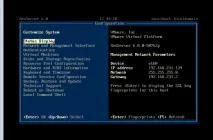
Коли система XenServer буде завантажена, користувач потрапляє в головне вікно вже працюючого Xen. Це вікно має вигляд як на рис. 3: "Вигляд головного вікна завантаженої Xen системи"). Воно розділене на два основні стовпці: у лівому можна вибирати параметри, використовуючи клавіші переміщення курсору, а правому відображатимуться відповідні їм значення чи опції, які дозволяють змінити ті чи інші властивості працюючої системи. Для переходу до таких змін потрібно вибрати бажане та натиснути Enter.
рис. 3: «Вигляд головного вікна завантаженої Xen системи»
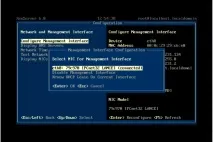
Наприклад, на рис. 4 можна бачити опції, що дозволяють змінити деякі налаштування мережі.
рис. 4
Перебуваючи у вікні керування Xen, за натисканням Alt+F3 можна потрапити у звичайну лінуксову консоль,що ще раз доводить той факт, що Citrix XenServer є нічим іншим, як просто Linux зі своїми (але не всіма!) звичайними утилітами і відомим набором команд (див. рис. 5: «Знайома всім лінуксова консоль на XenServer»). Так що ті, хто добре знає Linux в командному рядку, будуть приємно здивовані цій можливості і новим горизонтам, що відкриваються. Автору, наприклад, за допомогою цієї консолі вдалося створити на вільному місці ще один розділ, відформатувати його та «підсунути» ксену як додатковий простір для розміщення нових гостьових систем, користуючись при цьому стандартними Linux-командами.
рис. 5: «Знайома всім лінуксову консоль на XenServer»
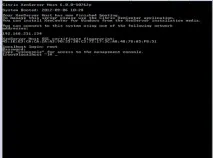
рис. 6: «Консоль управління XenServer»
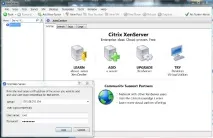
Вигляд запущеного хоста без наявності у ньому гостьових машин має вигляд, як у рис. 7: "Вигляд запущеного хоста без наявності на ньому гостьових машин". Тут відображається вся інформація, як технічна, і статистична. А перебираючи вкладки вгорі, можна отримати доступ до багатьох інших додаткових параметрів та оцінок. Наприклад, вкладка Performance показує поточну завантаженість хостової машини та вільні ресурси.
рис. 7: «Вигляд запущеного хоста без наявності у ньому гостьових машин»
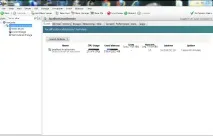
Для установки гостьової системи на хост потрібно, перебуваючи в XenCenter, вибрати в меню VM пункт New VM і у вікні вибрати ту операційну систему, яку потрібно встановити як гостьову. Вибір досить багатий. Установка практично повністю схожа на ту, яка є в VMware® Workstation. Практично ті самі етапи: вибір типу системи, кількості процесорів, пам'яті, місця на жорсткому диску та джерела (носія) для встановлення нової системи. Хто хоч раз мав справу з цим процесом у VMware®Workstation, той ніколи не заблукає на Citrix XenServer. Після створення нової машини та її старту процес перетворюється на звичайний для встановлення того типу операційної системи, який ви вибрали – тут немає зовсім нічого нового, і це добре, тому що гарна звичка – справа позитивна. Залишається тільки дочекатися закінчення установки нової системи, і ви повністю занурюєтеся у вікні console, як це показано на рис. 8: "Вигляд запущеної гостьової системи linux в консолі Citrix XenSenter".
рис. 8: "Вигляд запущеної гостьової системи linux в консолі Citrix XenSenter"
На сьогоднішній день Citrix XenServer є безкоштовною і водночас однією з найпотужніших систем, що підтримують апаратну віртуалізацію – найбільш швидку та захищену з усіх її типів. Але, як завжди, вибір залишається за користувачем. Саме йому вирішувати, яка система працюватиме більш ефективно у конкретних умовах, і як вона використовуватиметься для конкретних потреб.