Оновлення Drupal до останньої версії

Іноді розробники випускають нову версію Drupal, в якій виправляють різні помилки, у тому числі і помилки, пов'язані з системою безпеки. Тому дуже важливо виконувати оновлення Drupal.
Сьогодні ми розглянемо, як оновити Drupal до останньої актуальної на даний момент версії.
Увага.Перш ніж приступати до оновлення, зробіть бекап файлів сайту та бази даних, щоб надалі уникнути зайвого головного болю в тому випадку, якщо при оновленні щось піде не так. З бекапу ви завжди зможете повністю відновити свій сайт.
Оновлення Drupal
На жаль, автоматичне оновлення не передбачено і ми будемо виконувати оновлення Drupal вручну.
Дізнатися про наявність нової версії ми можемо з оповіщення в панелі керування, або ж перейшовши до «Звітів» > "Доступні оновлення".

Тут нам пропонують завантажити свіжішу версію, щоб це зробити натискаємо на посилання «Завантажити».
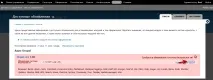
І зберігаємо собі на комп'ютер запропонований файл.
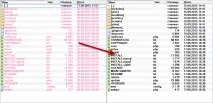
Завантажений архів з оновленням ядра Drupal необхідно розархівувати та скопіювати всі папки та файли у кореневу директорію сайту. Під час копіювання погоджуємось із заміною всіх папок та файлів.
З оновленням ядра Drupal ми закінчили, тепер внесемо необхідні зміни до бази даних. Для цього необхідно запустити файл update.php. Щоб це зробити, відкрийте браузер і допишіть доменного імені: /update.php, у вас має вийти наступне: http://ваш-сайт.com/update.php.
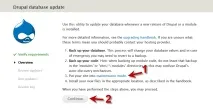
На сторінці оновлення бази даних, що відкрилася, ми можемо тимчасово перевести сайт у режим обслуговування, для цього необхідно натиснути на посилання – maintenance mode (1). Режим обслуговування буде корисним на сайтіщо знаходиться на зовнішньому сервері, у якого є відвідувачі. Якщо ж ви робите сайт на локальному сервері, можете не користуватися режимом обслуговування і натискати кнопку «Continue» (2).
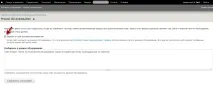
Припустимо, що нам потрібно перевести сайт у режим обслуговування, і ми перейшли за посиланням – maintenance mode. У вікні ставимо галочку навпаки - «Перевести сайт в режим обслуговування» і натискаємо кнопку «Зберегти налаштування».
Тепер потрібно повернутися на сторінку оновлення бази даних, щоб це зробити, в рядку браузера знову вводимо: http://ваш-сайт.com/update.php і у вікні тиснемо «Continue».
Застосовуємо оновлення, що очікують, натиснувши кнопку «Apply pending updates».
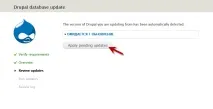
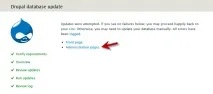
Після завершення оновлення перед нами з'являється сторінка, яка повідомляє про те, що все пройшло успішно та без помилок.
Нам пропонують перейти на головну сторінку сайту або на сторінку адміністрування. Оскільки нам потрібно перевести сайт із режиму обслуговування до робочого режиму, давайте оберемо сторінку адміністрування.
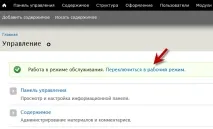
В адмін-панелі нам відразу ж впадає у вічі оповіщення, що повідомляє нам про те, що сайт працює в режимі обслуговування. Давайте це виправимо. Клацаємо за посиланням – Переключитись у робочий режим.
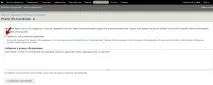
І попадаємо на вже знайому нам сторінку режиму обслуговування. Забираємо галочку навпроти – «Перевести сайт у режим обслуговування» та тиснемо кнопку «Зберегти налаштування».
Давайте переконаємося, що оновлення Drupal пройшло успішно. Перейдемо до «Звітів» > "Доступні оновлення" і ми бачимо, що поточну версію Drupal оновлено.