OpenMediaVault - Налаштовуємо спільну папку (SMB Share) для Windows, ІТ-Інженер (Краснодар)
Процедуру створення та використання спільних ресурсів буде продемонстровано на прикладі жорсткого диска Western Digital та директорії Dropbox.
У цій статті передбачено найпростіший варіант створення загального ресурсу (читання, запис) для доступу всіх користувачів (гостовий доступ).
1. Підключаємо жорсткий диск до пристрою на основі OpenMediaVault
2. Переходимо до розділу “Сховище” підрозділ “Фізичні диски” та перевіряємо наявність підключеного жорсткого диска. У разі відсутності диска натискаємо кнопку "Сканування".
3. Переходимо до підрозділу “Файлові системи” та звертаємо увагу на поле “Змонтований”, яке має відповідати значенню “Так”. В іншому випадку необхідно вибрати пристрій та натиснути кнопку "Монтувати"
4. Далі переходимо до розділу “Управління правами доступу” підрозділ “Загальні каталоги”
5. У правому вікні натискаємо кнопку “Додати” та заповнюємо форму, яка представлена на скріншоті нижче.
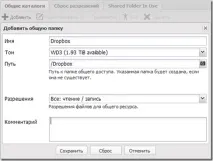
у полі "Ім'я" необхідно вказати ім'я латиницею;
у полі “Том” вибираємо свій диск;
у полі “Шлях” вибираємо папку на диску, у разі Dropbox;
(Якщо потрібно надати доступ не до папки, а до всього вмісту диска, необхідно вказати символ кореневого каталогу “/” («слеш»))
у полі “Роздільна здатність” вибрати “Все”.
Далі натиснути кнопку зберегти. Результат створення каталогу наведено на скріншоті нижче.
6. Переходимо до розділу “Сервіси” підрозділ “SMB/CIFS”. Включаємо сервіс SMB/CIFS та виконуємо налаштування сервера відповідно до скріншота нижче, а потім натискаємо кнопку “Зберегти.”
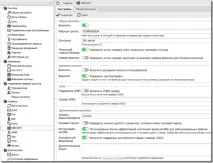
7. Переходимо на вкладку “Загальні ресурси” та натискаємо кнопку “Додати”.
Додаємо папку до поля “Спільна папка”. Для цього натискаємо кнопку, позначену на скріншоті зліва стрілкою вниз. Будуть доступні всі папки, створені на кроці 5.
Звертаємо увагу на поле "Опубліковано", в якому необхідно вибрати значення "Тільки гості".
Приклад налаштувань представлений на скріншоті нижче.
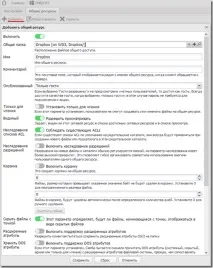
Виконавши налаштування не забуваємо натиснути кнопку зберегти.
Далі потрібно застосувати нову конфігурацію, натиснувши в жовтому полі відповідно кнопку “Застосувати”.
Для цього переходимо назад на вкладку "Налаштування" в підрозділі "SMB/CIFS" вимикаємо прапорець "Увімкнути", потім натискаємо кнопку "Зберегти", після цього підтверджуємо оновлення конфігурації, натиснувши кнопку "Застосувати".
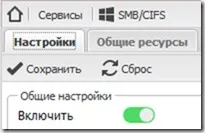
Далі необхідно знову запустити сервіс SMB/CIFS - включаємо прапорець "Увімкнути" (щоб він став знову зеленим), потім натискаємо кнопку "Зберегти", після цього підтверджуємо оновлення конфігурації, натиснувши кнопку "Застосувати".
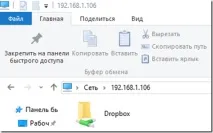
Заходимо до папки Dropbox і перевіряємо наявність необхідних прав доступу.