Оприбуткування товарів – робота із задоволенням
Перетворення кропіткої та трудомісткої роботи з оприбуткування товарів на програму обліку роздрібного магазину на швидкий та легкий процес – цілком можливо. Для цього в програмі має бути спеціальний інструмент, що дозволяє імпортувати отримані прибуткові накладні та вносити їх до бази даних з мінімальною участю людини. Про те, як це реалізовано у програмі «МініСофт Магазин», йтиметься у цій статті.
Кому доводилося вносити в базу даних програми обліку довгі прибуткові накладні від постачальників, при тому, що за день їх можуть бути десятки-сотні, той знає, наскільки це трудомістка і нудна робота, яка, до того ж, потребує концентрації уваги. Як наслідок – швидка стомлюваність та падіння продуктивності роботи людини, яка займається цією роботою.
У ряді типових програм не передбачено жодних інструментів, що дозволяють автоматизувати процес оприбуткування товарів. Не завжди є можливість змінити програму, додавши туди такий механізм.
І це при тому, що в епоху Інтернету нескладно організувати електронний документообіг між постачальниками та роздрібним магазином. Електронною поштою постачальник може надсилати одержувачу накладні у зручному для імпорту форматі.
У програмах сімейства «МініСофт Комерція (Торгівля, Загальноживлення)» реалізовано інструментавтоматичного внесення прибуткової накладної в базу об'єкта. Розглянемо детальніше здійснення приходу товару у програмі, взявши для прикладу роздрібний магазин (програма "МініСофт Магазин").
Перед внесенням прибуткової накладної необхідно заповнити картку постачальника, якщо її раніше не було у програмі.
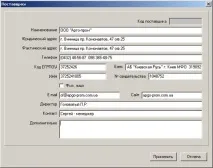
Надходження товару до магазину відображається у програмі прибуткової накладної, яка зберігається як документ та відображається назакладці «Прихід».
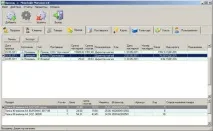
Прибуткову накладну можна створити як вручну, так і здійснивши імпорт даних з файлу - в даному випадку з видатковою накладною постачальника товарів.
Для імпорту необхідно попередньо створити спеціальний файл у табличному процесорі, наприклад, MS Excel або OpenOffice.org Calc. Зразок файлу під назвою "Шаблон приходу", в якому дотримується відповідність полів (стовпців аркуша), знаходиться в папці програми. Це необхідно тому, що у різних постачальників різні програми обліку і, відповідно, різні за наповненням і форматом файли експорту накладної зі своєї програми.
Існують дві технології підготовки файлу накладної для імпорту.
Друга – складніша у підготовці, проте менш трудомістка у використанні. Її доцільно застосовувати, якщо список постачальників відносно невеликий (що характерно для малих та середніх магазинів, для використання в яких призначена програма «МініСофт Магазин»). Для кожного постачальника робиться шляхом копіювання окремий файл-шаблон, який за допомогою формул табличного процесора перетворює накладну постачальника на потрібний формат програми "МініСофт Магазин". Розглянемо з прикладу створення такого файла, використовуючи програму MS Excel 2003.
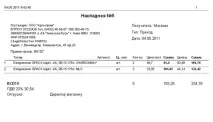
Від постачальника надійшла накладна такого виду:
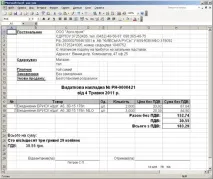
Для імпорту в програму нас цікавить лише таблична частина документа – список товарів із цінами та кількістю.
Створюємо файл-шаблон, назвавши його на ім'я постачальника "Арго-пром.xls".
Перший аркуш книги файлу – шаблон програми «МініСофт Магазин», де порядок шпальт суворо заданий.
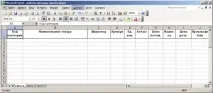
На Лист2 копіюємо таблицю накладної постачальника.
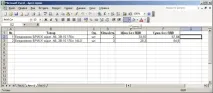
Оскільки в цій накладній немає окремо ціни товару з ПДВ, створюємододатковий стовпець та за формулою знаходимо відповідні значення цін.
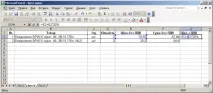
Всі основні відомості про товари тепер є і можна створювати формули на Аркуш1 файлу, який і використовуватиметься програмою «МініСофт Магазин».
Найпростіший варіант - використовувати операцію присвоєння (значення одного осередку таблиці присвоюються іншому осередку). У програмі MS Excel ця операція робиться за допомогою символу =.
Вводимо відповідні формули на Аркуш1 файлу.
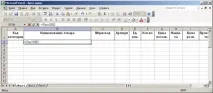
Отримуємо наступну таблицю
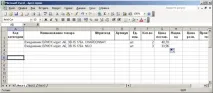
Якщо в накладній постачальника є поле зі штрих-кодом чи артикулом продуктів – вносимо ці дані у відповідні поля таблиці. Якщо окремо вказується виробник товару – також вносимо відомості у поле.
На Лист1 виділяємо комірки з формулами і простягаємо їх вниз, копіюю формули, – на стільки рядків, щоб із запасом вистачило навіть за найбільшої накладної цього постачальника.
На цьому створення файлу-шаблону цього постачальника закінчено. При отриманні наступних накладних постачальника достатньо буде на Лист2 скопіювати табличну частину накладної – і на Лист1 буде практично готовий шаблон для імпорту накладної у програму «МініСофт Магазин».
Залишилося зробити дві дії - і шаблон готовий.
По-друге, для імпорту необхідно вказати одне із двох значень: націнку (відсоток) або роздрібну ціну товару. Третю величину програма визначить автоматично.
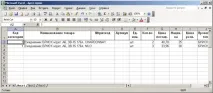
Повністю заповнений файл-шаблон матиме такий вигляд:
Для створення прибуткової накладної у програмі переходимо на закладку «Прихід» та даємо команду «Додати». У вікні для імпорту даних у прибуткову накладну із зовнішнього файлу використовується кнопка "Імпорт", у вікні вибору вказується шляхдо файлу-шаблону (у нашому випадку – «Арго-пром.xls»), дані з якого сформують прихід.
Колір рядка вказується спосіб ідентифікації даного товару з накладною з товаром, який на даний момент вже є в базі програми.
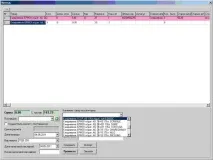
Ті товари, які є в базі та за заводським штрих-кодом однозначно ідентифіковані, виділяються салатовим кольором. Товари, які ще не ідентифіковані, відображаються на білому тлі. Товари, ідентифікація яких здійснилася за унікальним артикулом, вирізняються фіолетовим кольором.
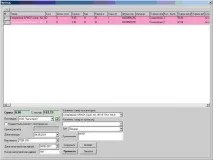
Після обробки списку накладної та однозначного визначення відповідності нових товарів зі старими, вказуємо постачальника, дату документів (витратної накладної постачальника і якщо є у цьому необхідність – податкової накладної постачальника), номери документів – та зберігаємо або проводимо прибуткову накладну.
Суми накладної, які формуються програмою автоматично, служать контролю правильності заповнення накладної (уникнення механічних помилок і пропусків зміни ціни товару). У полі "Примітка" користувач може робити нотатки щодо особливостей суті операції, яку відображає накладна.
Документ "Прибуткова накладна" у програмі "МініСофт Магазин" може мати три стани: "Збережений", "Проведений" та "Віддалений".
У стані "Збережений" документ відображається на формі Парафія, проте жодних змін щодо товарів - їх кількості та ціни - не здійснює.
У стані "Проведений" документ вносить зміни до даних програм, змінюючи кількість відповідних товарів та/або їх ціну.
При здійсненні видалення (стан "Видалений") скасовуються всі зміни, які вносив до програми цей документ. Сама накладна в списку залишається і не видаляється зпрограми. Видалений документ можна знову перевести у стан "Збережений" (команда "Відновити прибуткову накладну"), а потім - і в "Проведений".
Усі дії над існуючим у програмі документом здійснюються командами контекстного меню.
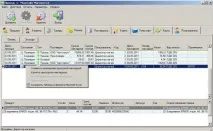
Володіючи відповідними правами, користувач може змінювати стан документа: зі "Збереженого" - до "Проведеного" (команда "Редагувати") , з "Проведеного" - до "Збереженого" (команда "Скасувати проведення прибуткової накладної") або "Видалений" (команда "Видалити прибуткову накладну").
На формі документа "Прибуткова накладна" можна здійснювати розрахунок з постачальником - при первинному створенні документа за наявності відповідного права користувач встановлює перемикач "Здійснити розрахунок з постачальником" в активний стан та у відповідному полі вводить суму, що надається постачальнику. При збереженні або проведенні накладної програмою автоматично створюються документи «Вилучення грошей з каси» та «Розрахунок з постачальником» (закладка «Каса»).
Документ «Прибуткова накладна» дозволяє також коригувати у програмі кількість товару за документами та його реальну кількість у магазині. Це актуально у ситуації повернення товару постачальникам (створюється нова накладна з відповідним типом документа - "Повернення/переміщення"), при виявленні крадіжки товару або його псування (створюється накладна з типом "Списання"). Документом "Інвентаризація" можна зручно та легко здійснювати інвентаризацію товарних запасів по всіх товарах або за певною їхньою частиною. Під час проведення документа "Інвентаризація" програма автоматично здійснить зміну кількості товарів - приплюсує надлишки або спише нестачу.
У програмі реалізовані функції повернення: повернення постачальнику тапереміщення товарів на інший магазин.
За наявності кількох магазинів товари з одного магазину (складу) до іншого можна переміщати документом у режимі "Повернення постачальнику / переміщення". Для завантаження документа "Переміщення" існує кнопка "Експорт" на закладці Приход. Вона дозволяє зберегти дані у зовнішній файл у форматі, необхідному для імпорту приходу програмою "МініСофт: Магазин".
У друкованій формі прибуткову накладну можна отримати кнопкою "Друк" на закладці "Прихід".
Таким чином, використовуючи можливості програми, власник бізнесу або його працівники можуть легко здійснювати оприбуткування товарів і не витрачати багато часу на рутинну роботу.