Організація спільної роботи за допомогою SharePoint 2010 та Office 2010
Спільна робота над документами – одне з найочікуваніших і найпопулярніших нововведень у Microsoft Office 2010. Огляд основних переваг даного функціоналу представлений у статті «Office 2010: очікування перед впровадженням». Тут же буде розглянуто процес налаштування та використання режиму спільної роботи на прикладі Microsoft Word 2010 та Microsoft SharePoint Foundation 2010.
Для реалізації спільної роботи з документами створено тестовий стенд на базі комп'ютера із операційною системою Microsoft Windows 7 x64. На ньому встановлені Microsoft Office 2010 Professional Beta та Microsoft SharePoint Foundation 2010 Beta. Комп'ютер включено до домену Active Directory. Для редагування документів у цьому ж домені створено два облікові записи користувачів: Dmitry Rudykh та sharing_test. Назва робочої станції: mow010075.
Установку SharePoint Foundation 2010 здійснено згідно зі статтею «Встановлення SharePoint 2010 на Windows 7». В результаті роботи майстра зі встановлення виникло вікно управління порталом SharePoint (рис. 1).
Малюнок 1 - Стартова сторінка порталу
У цьому прикладі доменне ім'я порталу збігається з ім'ям робочої станції, де він встановлений. Для зручності роботи рекомендується додати цей сайт до списку надійних вузлів.
Цей портал буде використовуватись як сховище загальних документів. За замовчуванням у бібліотеках документів є розділ для зберігання спільних документів. Однак, з метою структуризації інформації, що зберігається, краще створити нову робочу область. Для цього потрібно виконати такі дії.
- Клацнути на кнопку «Весь контент сайту»;
- Натиснути на кнопку «Створити» (рис. 2);
Малюнок 2 - Сторінка управління вмістом порталу
Малюнок 3 - Створення робочої області для документів
У нашому випадку робоча область називатиметься «Тестування спільної роботи» та матиме URL: http://mow010075/sharing. В результаті виконаних дій створена робоча область з'явиться у вікні браузера (рис. 4).
Малюнок 4 - Стартова сторінка робочої області
На наступному етапі необхідно додати учасників спільної роботи з документами. Користувача, під обліковим записом якого проводилася установка SharePoint Foundation, додавати необов'язково, т.к. у нього вже є права власника сайту. У зв'язку з цим додамо лише користувача sharing_test.
Для цього слід перейти до розділу «Сайт групи – учасники» (рис. 5) та натиснути кнопку «Створити».
Малюнок 5 - Сторінка управління учасниками
Внаслідок цього з'явиться вікно введення нового користувача (рис. 6).
Малюнок 6 - Додавання нового користувача
До нього слід ввести імена користувачів, яким буде дозволено спільну роботу над спільними документами. При цьому рекомендується скористатися функцією перевірки імен, натиснувши кнопку «Перевірити імена» (рис. 7).
Малюнок 7 - Перевірка імені нового учасника
Після додавання користувачів натисніть кнопку «ОК». У списку учасників спільної роботи з документами додасться новий користувач (рис. 8).
Малюнок 8 - Відображення доданого користувача
На цьому етап початкового настроювання закінчено.
Резюмуючи сказане вище, слід зазначити, що для надання можливості спільноїроботи достатньо встановити SharePoint Foundation 2010 та додати потрібних користувачів домену Active Directory до групи учасників. Також для структуризації інформації можна створити нову робочу область, призначену для зберігання загальних документів, але це не є обов'язковою умовою.
Спільна робота
Розглянемо спільну роботу з документами на прикладі Microsoft Word 2010 та створеного раніше порталу. Для цього створимо новий документ і внесемо до нього будь-яку інформацію (рис. 9).
Малюнок 9 - Початкова версія документа
Збережемо створений документ на порталі SharePoint. Для цього потрібно виконати такі дії.
-
Натиснути кнопку «Файл» та вибрати пункт «Доступ» (рис. 10);
Малюнок 10 - Збереження документа для спільного доступу
Малюнок 11 - Збереження документа на портал SharePoint
Малюнок 12 - Вигляд порталу у вікні збереження документа
Вибрати бібліотеку «Загальні документи» та ввести назву файлу (рис. 13);
Малюнок 13 - Вибір розділу для збереження
Малюнок 14 - Індикатор відправки на сервер
Малюнок 15 - Відкриття документа на порталі SharePoint
У документі з'явиться інформація, введена першим користувачем. При додаванні до документа нової інформації змінний фрагмент тексту виділиться прямокутною пунктирною дужкою (рис. 16).
Малюнок 16 - Вид документа приспільної роботи
Залишаючись у сеансі другого користувача, додамо до документа кілька рядків і збережемо його (рис. 17).
Малюнок 17 - Змінена версія документа
Повернімося до сеансу першого користувача. У вікні програми також з'явиться піктограма спільної роботи. Фрагмент тексту, з яким проводилися зміни, виділено круглою дужкою. Ліворуч від неї відобразилося ім'я користувача, що редагує виділений фрагмент (рис. 18).
Малюнок 18 - Повідомлення про зміни, зроблені іншим користувачем
Крім того, знизу з'явився значок, що сигналізує про оновлення документа. При натисканні на нього з'явиться вікно відомостей про документ (рис. 19).
Малюнок 19 - Відомості про документ
Тут можна виконати такі дії:
Після збереження документ набуває вигляду, представленого на рис. 20.
Світло-зеленим кольором автоматично виділено зміни, зроблені з моменту останнього збереження. Виділення змін кольором залишатиметься до наступного збереження документа.
Існує можливість заблокувати фрагмент тексту від внесення змін до нього з боку інших користувачів. Для цього потрібно виконати такі дії.
- Виділити необхідний фрагмент;
- Клацнути правою клавішею миші (рис. 21);
Малюнок 21 - Блокування фрагмента тексту
Малюнок 22 - Відображення заблокованого фрагмента
З боку другого користувача це виглядатиме так (рис. 23).
При оновленні вмісту документа з'являється попередження (мал. 24).
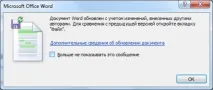
Малюнок 24 - Повідомлення про зміну документа
Робота з попередніми версіями документа
Ще однією перевагою приспільну роботу є зберігання на порталі SharePoint попередніх версій документів. Дійсно, для важливих документів іноді буває життєво необхідно визначити внесені в процесі редагування зміни, а також відновити старішу версію. За умовчанням під час створення бібліотеки документів версійність була вимкнена. Для її включення потрібно виконати такі дії.
- Зайти на головну сторінку створеної раніше бібліотеки документів (у нашому випадку це http://mow010075/sharing/default.aspx).
- Розгорнути список «Дії сайту» та вибрати з нього пункт «Параметри сайту» (рис. 26).
Малюнок 26 - Зміна параметрів сайту
Вибрати «Бібліотеки та списки сайтів» (рис. 27).
Малюнок 27 - Зміна налаштувань бібліотек та списків сайту
Вибрати «Налаштувати «Загальні документи»» (рис. 28).
Малюнок 28 - Налаштування загальних документів
Вибрати параметри керування версіями (рис. 29).
Малюнок 29 – Зміна параметрів керування версіями
Малюнок 30 - Налаштування зберігання версій документа
Крім того, на цій сторінці можна встановити такі параметри.
- Визначити, потрібне чи ні твердження вмісту. Якщо вибрано «Так», то документи будуть у стані «чернетка» до їх затвердження відповідальним співробітником;
- Вибрати якісь групи учасників мають право переглядати чернетки;
- Вказати, чи потрібно створювати нову версію під час кожної зміни файлів у бібліотеці.
Перевіримо додану функціональність на прикладі документа Word 2010. Для цього створимо новий документ у Microsoft Word. Назвемо його «Тестовий документ2» та збережемо в налаштованій раніше бібліотеці SharePoint. Додамо до тексту два рядки (рис. 31).
Малюнок 31 - Початкова версія документа
Збережемо зміни. Додамо до документа ще чотири рядки і видалимо перший. Збережемо внесені зміни. Перейдемо в меню "Файл" і відкриємо список "Керування версіями" (рис. 32).
Малюнок 32 - Керування версіями документа
Виберемо пункт «Порівняти з останньою збереженою версією» (рис. 33).
Малюнок 33 - Порівняння з основною версією
В результаті з'явиться початкова версія документа. Натиснувши кнопку «Порівняння», отримаємо додаткове вікно Microsoft Word 2010 під назвою «Результати порівняння» (рис. 34).
Малюнок 34 - Перегляд виправлень
Тут у полі «Змінений документ» показано початкову версію. У полі Вихідний документ - поточна версія. Список змін представлений у полі «Порівнюваний документ».
Ми можемо повернутися до початкової версії документа, натиснувши кнопку «Відновити» (рис. 33).
Таким чином, можна контролювати виправлення, що вносяться до документа, та за необхідності відновлювати попередні версії.
Висновок
У статті розглянуто процес організації спільної роботи з документами за допомогою бета-версій Microsoft Office 2010 та SharePoint Foundation 2010. Аналогічно можна організувати спільну роботу в Excel 2010, PowerPoint 2010 та OneNote 2010.
Додатково хочу поділитись своїми враженнями від режиму спільної роботи.
- Незважаючи на те, що SharePoint був встановлений на робочу станцію, я не помітив яких-або втрат продуктивності під час роботи з документами та збереження їх на сервер.
- Серверна частина продукту проста в конфігурації і по суті працює "з коробки".
- Вся необхідна функціональність є у безкоштовній версії продукту.
- Працювати з документами також зручно, ніби вони розташовувалися локально.
Все це дозволяє зробити висновок, що можливості спільної роботи в Microsoft Office 2010 досить зручні практично і можуть активно застосовуватися навіть у невеликих організаціях.