Організація точки доступу Wi-Fi на Windows 8, Windows для системних адміністраторів
Будь-який комп'ютер або ноутбук з Wi-Fi адаптером та інстальованою на ньому Windows 8 можна перетворити на Wi-Fi точку доступу для інших бездротових пристроїв. Найприємніше, що це можна зробити штатними засобами самої операційної системи, без використання стороннього ПЗ.
Як відомо більшість Wi-Fi адаптерів можуть працювати у двох режимах:
- У режиміінфраструктури – адаптер у такому режимі може підключатися до точки доступу та користуватися ресурсами локальної мережі Wi-Fi або Інтернет
- У режиміAd-Hoc, коли виділена точка доступу відсутня, Wi-Fi адаптер працює в ролі сервера і до нього можуть підключатися інші бездротові клієнти
Навіщо знадобиться створення точки доступу Wi-Fi на Windows 8 (Wi-Fi Access Point)? Мені бачаться такі можливості такої конфігурації:
У Windows 8, як і в Windows 7, розширені можливості керування дротовими та бездротовими підключеннями можна задати за допомогою утиліти командного рядкаnetsh (ознайомтеся з докладним мануалом з керування Wi-Fi мережами з командного рядка). Утиліту netsh у Windows 8 потрібно запускати з правами адміністратора, тому відкрийте командний рядок з правами адміністратора.
Перш за все переконаємося, що наш Wi-Fi адаптер може працювати в режимі Ad-Hoc (точки доступу), для цього в командному рядку наберіть:
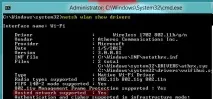
Як ви бачите, у нашому випадку, підтримка є (Hosted network supported: >Yes), якщо команда повертаєNo, спробуйте оновити версію драйвера Wi-Fi адаптера до останньої. Якщо і в цьому випадку, відповідь буде No, на жаль, точку доступу на Windows 8, ви організувати не зможете.
Далі створимо нове бездротовез'єднання за допомогою команди:
, де [Ім'я мережі] – ім'я, за яким ідентифікуватиметься нова мережа
[пароль_мережі] – пароль на підключення до Wi-Fi мережі
Потім потрібно активувати наше бездротове ad hoc підключення:
Якщо команда поверне помилку “hosted network couldn't started”, спробуйте спочатку вимкнути та знову включити вашу Wi-Fi картку, також спробуйте у Device Manger запустити пошук нового обладнання.
Після того, як ми організували нову мережу Wi-Fi, потрібно дозволити іншим пристроям підключатися до нашого комп'ютера з Windows 8 і використовувати його підключення до Інтернету. Відкрийте панель керування мережевими підключеннями (Network and Internet –> Network Connections або Windows + R, в якій потрібно набрати командуncpa.cpl ). У вікні знайдіть ваше підключення до Інтернету, і перейдіть в його властивості. Потім на вкладці Sharing активуйте опцію Allow other network users to connect through this computer’s Internet connection (Дозволити іншим користувачам мережі використовувати підключення до Інтернету даного комп'ютера), та вкажіть щойно створену бездротову мережу (у нашому випадку Wi-Fi 2).
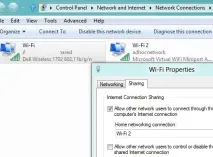
Ось так швидко і легко можна організувати точку доступу Wi-Fi (Хот-Спот) штатними засобами Windows 8.
Для видалення такої точки доступу та адаптера Microsoft Wi-Fi Direct Virtual Adapter із системи, скористайтесь інструкціями зі статті: Як повністю видалити віртулальний Wi-Fi адаптер Microsoft.