Основи моделювання броні, одягу тощо
основи моделювання броні, одягу та ін.
В інтернеті безліч статей та роликів з адаптації та ретекстування всього ванільного!
Ну ось знічев'я вирішив ужаснути таку невелику статтю, про моделювання, яких мало!
Виділяємо модель тіла на яку потрібно зробити броню, в моєму випадку наплічник, але це може бути будь-що (щоб виділити просто тикаємо на неї лівою кнопкою миші).
Далі натискаємо F4 на клавіатурі, щоб відобразити полігональну сітку. так нам буде зручніше працювати.
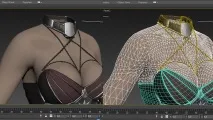
Йдемо у вкладку модифікаторів, натискаємо на + поруч із edit mesh.
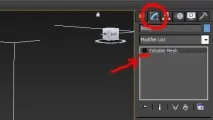
Розгортається список, у якому вибираємо polygon (червоний квадрат)
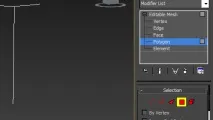
Далі виділяємо область де нам потрібно зробити броню, в моєму випадку наплічник.
Із затиснутою клавішею Ctrl виділяємо полігони.
Але простіше, з лівою затиснутою кнопкою миші обводимо, потім відпускаємо кнопку, і ось виділено кілька, якщо більше ніж потрібно, не страшно.
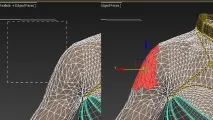
Потім вже із затиснутою кнопкою Ctrl виділяємо полігони, що бракують.
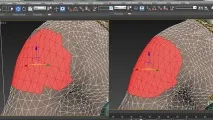
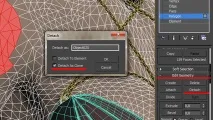
Далі в edit mesh шукаємо edit geometry і натискаємо detach, обов'язково ставимо галочку detach as clone, тому що ми не відокремлюватимемо в нашому випадку від основної моделі, таким чином ми просто клонуємо виділену ділянку.
У нас вийшла ще одна модель. виділяємо її,
Трохи віддали її від основної, але це не обов'язково! Я так не роблю, але може комусь буде зручніше так працювати, для цього йдемо до списку модифікаторів і шукаємо push
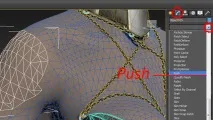
(push value 0.03 більше не потрібно.)
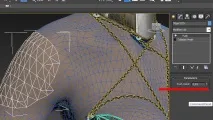
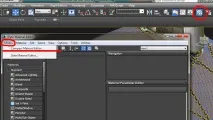
Зрештою у вас вилізе таке табло.
Тут вибирайте будь-який матеріал. у blin basicparameters - ambient встановіть сірий колір.
specular level приблизно 120 і перетягуйте матеріал мишею на наплічник.
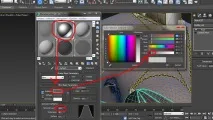
Тепер нам буде приємно і зручно працювати з майбутньою моделлю, тепер вона відрізняється за кольором та блиском.
Далі клацаємо правою кнопкою миші на модель наплічника і в свитку, що відкрився, конвертуємо в edibatle mesh.
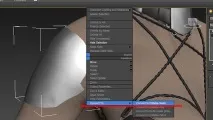
Тепер працюємо в editmesh
Видаляємо непотрібні полігони, якщо такі у вас є, виділяємо їх і натискаємо delete на клавіатурі. (Для тих, хто не знає, де кнопка del/delete на клавіатурі,
можете знайти її в 3dmax в editmesh - edit geometry.)
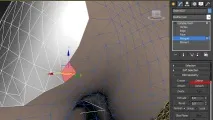
Можете експериментувати. Завжди можна повернути дію назад на кілька кроків. Далі не всі дії вам знадобляться, але якщо ви хочете працювати в 3dmax то досліджуйте їх для ознайомлення.
Тепер рівняємо у такий спосіб. в editmesh вибираємо vertex, виділяємо вершини (сині точки на моделі), у вкладці edit geometry, внизу натискаємо collapse
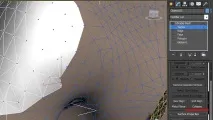
Тепер нам потрібно надати форму, яку ми хочемо. способів може бути кілька, але в цьому уроці лише один із них.
Виділяємо вершини, там де нам, наприклад, потрібно підняти його, натискаємо soft selection (м'яке виділення), в falloff змінюємо значення на ваш розсуд, чим вище значення, тим більше сусідніх полігонів буде задіяно.
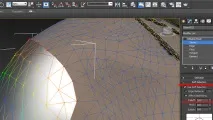
Далі ви можете перетягувати стрілками за напрямками, розгорнути, і таке інше.
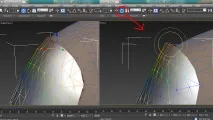
Якщо наприклад десь у вас вийшло не рівно. і треба виправити. у edit geometry натисніть make planar. нерівно воно швидше за все не вийде, але властивість make planar вам у майбутньому знадобиться.
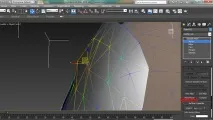
Також можна виділити кілька полігонів, і вирівняти їх, і можна навіть весьоб'єкт.
Про те як виділити весь об'єкт (зараз це вам не потрібно, але мало потім знадобитися), (ну як би цілий елемент об'єкта). У edit mesh натисніть на element і клацніть на модель. Якщо натиснути на make planar, він стане рівною площиною.
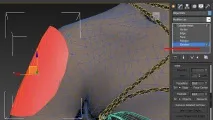
Тепер попрацюємо з об'ємом у вкладці модифікаторів шукаємо shell.
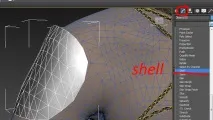
У параметрах модифікатора за замовчуванням в outer amount завжди коштує значення 1,0 але нам, наприклад, треба товщину менше, змінюємо значення на таке, яке вас наочно влаштує. Я поставив 0,5. Значення у inner amount збільшить з внутрішньої сторони.
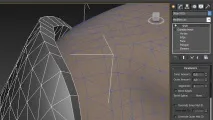
У самому низу параметрів модифікатора shell є 4 пункти, можна виділити поставивши галочку внутрішні, зовнішні сторони і т.д. поставте галочку десь, все одно.
Тепер переведіть модель в edit mesh, або правою кнопкою миші за моделлю, convert to - convert to edibatle mesh, або в списку модифікаторів натисніть на edit mesh.
У edit mesh (у самому модифікаторі, не в моделі) натисніть на polygon, при цьому виділиться та група полігонів, яку ви виділили в shell, така ж особливість працює скрізь у 3dmax з будь-якими модифікаторами.
Тепер в editmesh в параметрах де selection поставте галочку ignore visible edges і клацніть на зовнішній стороні моделі, бачите, виділився не один полігон, а вся лицьова сторона.
Також можна виділити і внутрішню і бічну, із затиснутою Ctrl будь-які кілька.
Тепер ще одна цікава функція в edit mesh. Дуже потрібна у моделюванні. Виділіть будь-яку групу полігонів або полігон, і натисніть на вкладці edit geometry "Extrude", потім на виділених полігонах натисніть і не відпускаючи кнопку миші трохи потягніть убік.
Але я завжди простіше, поряд з extrude де значення стоїть0,0, якщо натиснути один раз за стрілкою, яка вказує нагору, то так само додасться нова площа. Якщо в значеннях вказати наприклад -0,5 то ширина пощади, що додається буде в половину менше. якщо в 5.0 - то в 5 разів більше, якщо затиснути стрілку і потягнути, то нарощуватиметься поки тягніть. Стрілка робить додаткову площу, але вже в глибину.
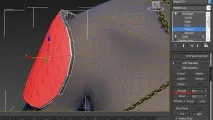
Тут я зробив додаткову площу, потім зменшив її і відтягнув углиб. можу висунути ще площу.
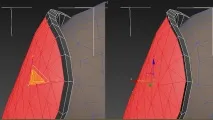
З цією функцією extrude можна творити чудеса до нескінченності, робити моделі, наприклад. це зроблено з примітиву box - коробка, через edit mesh та функцію extrude, ну так само тут і ще один модифікатор є. meshsmooth
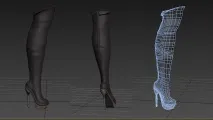
Знайдіть у списку модифікаторів Meshsmooth - без чого я не можу уявити собі 3дмакс. Інструмент згладжування. Якби сітка основної моделі була б рівнішою, то і згладжування було б чистіше.
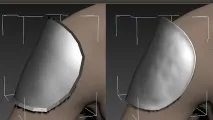
Зручно те, що ви можете повернутися назад до editmesh поправити щось, додати, не прибираючи meshsmooth зверху, в 3д максі ці модифікатори, це як шари у фотошопі.
Ось я повернувся до editmesh, та зробив ще 2 площі через викид, другий зменшив.
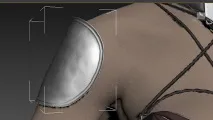
Якщо модель готова, то можна приступати до створення UV розгортки, зробити це буде зручніше до модифікатора meshsmooth.
Але і з мешсмутом часом теж доводиться робити, повертаємося спочатку до edit mesh і виділяємо те, що нам потрібно, selection - ставимо галочку ignore visible edges (про це згадувалося вище) і виділяємо лицьову сторону. Я міг би виділити лицьову повністю, але так я зможу більше пояснити, як працювати з UV.
Далі накидаємо модифікатор Unwrap UVW, він у нас виявляється зверху editmesh і нижче meshsmooth. У його сувої вибираємо polygon,полігони у нас вже виділені та натискаємо на кнопку зі блискавкою, далі натискаємо Open uv Editor
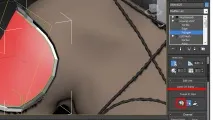
У нас відкривається таке от табло, там натискаємо на яйце з блискавкою та координати обраної частини UV розгладжені та якісні, а отже текстура на них ляже добре.
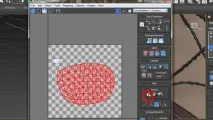
Решта моделі (яка залишилася) - у цьому табло і виділяємо, натискаємо квадрат з блискавкою (де модифікатор), не виходячи з вікна Edit UVWs (можна закрити звичайно, це я до слова), потім у вікні знову Quick peel (яйце з блискавкою) ) Виходить така ось картина, тут у вікні буде зручно виділити все що ще потрібно.
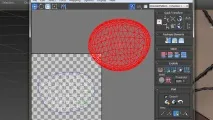
Ось тут по колу я виділив, що не виділив до цього на лицьовій стороні, витратив на це секунд 30.
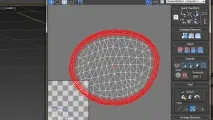
Далі я натискаю на яйце з блискавкою (quick peel) і те, що було виділено обрізається, затискаю Ctrl і виділяю частину лицьової сторони, що була виділена раніше.
Далі в модифікаторі чікаю по quick planar map (квадрат зі блискавкою) і у вікні UV знову клацаю по яйцю з блискавкою, ось що вийшло.
Забрали шматок лицьової сторони біля задньої планки і додали його до лицьової планки.
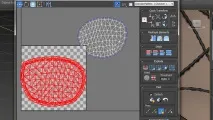
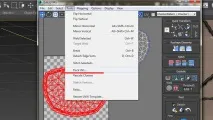
Далі щоб розкласти/упакувати весь цей хіт-парад на карті UV можемо зайти в tools - Pack uvs, чого робити я не став би, просто покажу для наочності.
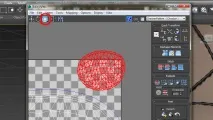
Так як внутрішня сторона нам не потрібна, її не видно, тому її можна зробити менше ніж лицьову. Виділяємо її та зменшуємо, потім розкладаємо на Uv карті
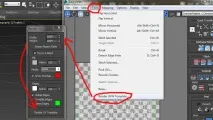
Далі можемо зберегти UV як картинку, tools - render UVW template встановлюємо потрібний розмір і зберігаємо.
Останній етап. повертаємося до meshsmooth, якщо модель броні робиться для гри, то полігонів потрібно якнайменше, тому в meshsmooth налаштовуємопараметри subdivision amount, interations коштує 1. але можна поставити 0, у своїй модель буде згладжена в полігонах, тільки нормалі залишаться згладженими. показувати не буду, тому що приклад невдалий, настільки низько-полігональну модель доведеться згладити як треба.
Ось основні принципи моделювання, наплічник, звичайно, просто навчальний, для даного уроку, зроблений просто за 5 хвилин.
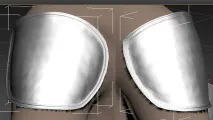
Але за таким принципом було зроблено цей наруч, хоча він ще на стадії розробки.