Основні інструменти побудови рівня в CryENGINE - Free SDK
CryENGINE® Free SDK Version: 3.5.4
Основні інструменти побудови рівня в CryENGINE® Free SDK
Створення основних форм за допомогою інструменту Solids
Одним із важливих інструментів для дизайнера рівнів є інструментSolids. Він дозволяє створювати найпростіші геометричні твердотільні об'єкти. Звичайно, основний контент активів буде імпортуватися із зовнішніх 3D-додатків. Тим не менш, за допомогою функції створення твердих тіл ви створюватимете різні допоміжні активи.
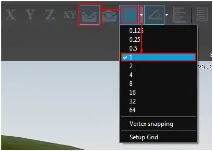
Отже, створимо простий об'єкт: наприклад, коробку. Для цього заходимо в головне меню, включаємо кнопкуFollow Terrainі включаємо прив'язку до сітки, натиснувши на кнопкуSnap to Grid. І ще встановимо крок прив'язки, натискаємо на стрілочку поруч із іконкоюSnap to Gridі в списку, що випадає, ставимо крок прив'язки один метр.
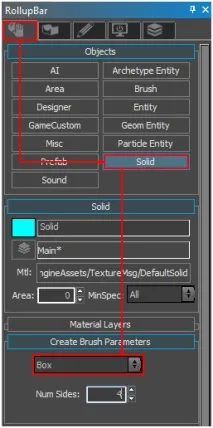
Далі йдемо в нашRollupBarі в закладці об'єкти вибираємо сувійSolid, вибираємо тип об'єктаBox.
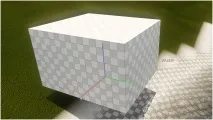
Тепер переходимо у вікно перспективи. Затискаємо мишку на землі і тягнемо по діагоналі, тим самим задаючи ширину та довжину коробки. Після відпускаємо кнопку мишки і тягнемо вгору, задаючи цим висоту коробки. Після цього натисніть, що означатиме закінчення побудови Вашого об'єкта. Якщо ви все зробили правильно, у вас має бути такий результат:
Таким чином, Ви можете створювати не тільки коробки, а й циліндри, сфери, конуси, піраміди і таке інше. Дивлячись, що Ви виберете зі списку. Прошу звернути увагу на параметрNum Sides. Це параметр кількості сторін об'єкта. Звичайно, він відноситься не до всіх об'єктів. Наприклад, при побудові сфери, чим більше сторін ви поставите, тим круглішою вона виглядатиме, і навпаки чимменше сторін, тим сфера буде більш ламаною і стане скоріше схожа на багатокутник.
Ще один цікавий об'єкт зі списку - цеShape. Можна сказати, контур. З його допомогою ви створюєте фігуру будь-якої конфігурації, просто клацаючи по землі та лінією окреслюючи форму. Останнім кліком потрібно замкнути вашу лінію, клацнувши на початок, після чого з'явиться об'єкт і вам потрібно буде потягнути мишку вгору, задаючи висоту об'єкта, після чого просто клацнути і створення завершиться так само, як у випадку з коробкою.
Далі розглянемо, як змінити геометріюSolidоб'єктів.
Візьмемо, наприклад, ту саму коробку. Виділимо її, клацнувши по ній. Після цього включаємо режим редагування, клікнувши на кнопкуEditing Mode, яка знаходиться там же в сувоїSolid, лише трохи нижче.
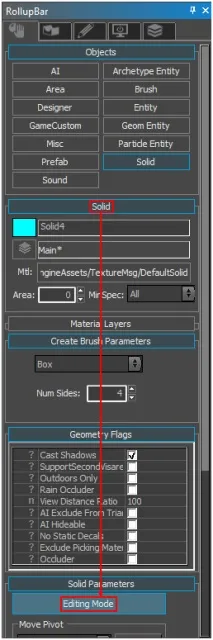
Зверніть увагу на панель інструментів, вона змінилася і з'явилися додаткові функції та елементи редагування, такі як вершини, ребра, фейси та полігони.
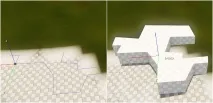
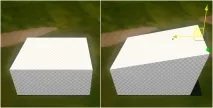
Перемикаючись між елементами редагування, ви можете змінювати місце розташування того чи іншого елемента, змінюючи тим самим геометрію об'єкта. Ось приклад переміщення ребра убік:
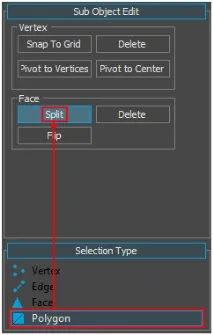
Далі перейдемо в редагування полігонів, виділимо верхній полігон і натиснемо кнопкуSplit. Вона розділить ваш полігон на чотири елементи, провівши по діагоналі від кута до кута два ребра, а в центрі припинення утворюється вершина. (Те саме можна зробити і з фейсами.)
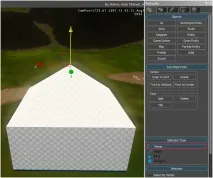
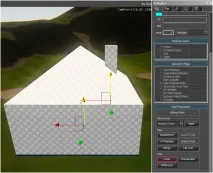
Тепер переходимо в редагування вершин, виділяємо вершину, що утворилася в центрі полігону, і тягнемо її вгору. У вас вийде такий примітивний будиночок із дахом.
Ще один варіант модифікаціїSolidоб'єктів - це їхнє об'єднання в один об'єкт. Давайте тепер зробимо ще однукоробку, яка буде трубою біля нашого будиночка і помістимо цю коробку в дах так, щоб це було схоже на трубу. Тепер, щоб їх зробити одним об'єктом, треба виділити ці два об'єкти. Затиснута клавішаCtrlдодає виділення. Клацаючи по об'єктах, виділяємо їх, а потім натискаємо клавішуUnion(Об'єднання). Наразі це став один об'єкт.
Групування об'єктів
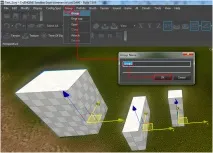
ІнструментGroup(Група) дозволяє групувати об'єкти, після чого їх можна переміщати і обертати як один об'єкт. Також групи можна копіювати, що робить роботу із заповненням областей карти простіше та зручніше. Звертаю Вашу увагу, що інструмент Group та функція Union, яку розбирали вище, це різні інструменти. ІнструментGroupне створює один об'єкт із множини, а лише групує їх. Щоб створити групу, потрібно спочатку виділити ті об'єкти, які ви хочете згрупувати, потім перейти в менюGroupі вибрати в спискуGroup. Відкриється діалогове вікно, де вам потрібно буде вказати ім'я групи, що створюється, і натиснути OK.
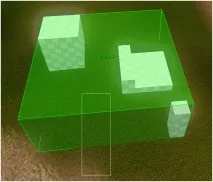
Іноді з виділенням групи по кліку можуть виникнути проблеми, оскільки при кліку по об'єкту групи сама група може не виділятися, тому може виникнути плутанина. Для того, щоб виділити групу, вам треба просто виділяти її рамочкою, затиснувши ліву кнопку миші на порожньому місці екрана, і тягнути на об'єкти групи, поки всі вони не підсвічуються зеленим кольором, і лише тоді відпустити кнопку.
Якщо Вам необхідно пересунути об'єкт усередині групи, необхідно виділити групу, зайти в менюGroupта у списку вибратиOpen. Тим самим ви відкриєте групу. Тепер можна виділити об'єкт та пересунути його у потрібне місце. Після цього необхідно групу закрити. Для цього виділяємогрупу, але об'єкти в ній, і вибираємо в менюGroupфункціюClose(Закрити).
Для розгрупування виділяємо групу та йдемо в менюGroup. Там є командаUngroup(Розгрупувати).