Основні прийомироботи в LibreOffice Writer
Топ-20 фільмів про виживання.
Т-4 - літак, який випередив.
Перше враження
Отже, інсталяційний пакет LibreOffice отримано з офіційного сайту та успішно встановлено. Використовуючи звичну кнопку "Пуск", запустимо програмуLibreOffice Writer. Що тут можна зробити?
Перше враження — все дуже схоже наMS Word зразка 2003 року. Верхнє меню, в якому немає жорстко закріпленої «стрічки». Динамічні розділи цього меню можна хапати мишкою та переносити з одного місця екрану на інший. Лінійка, масштабування, рядок стану - все просто і знайоме настільки, що навіть викликає розчулення. І перша думка, яка може з'явитися: LibreOffice Writer, можливо, і потужніша Блокнота, але явно слабша, ніж усіма визнаний Word.
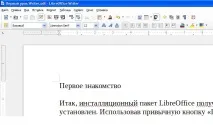
Мал. 1 Перше враження від LibreOffice Writer
Продовжуємо знайомство
Запущений LibreOffice Writer за промовчанням створює на екрані порожній документ. На цьому чистому аркуші спробуємо набрати якийсь текст, а потім порівняти можливості безкоштовного та платного пакетів.
Бачимо, що параметри за замовчуванням: Liberation Serif 12 кегль. Нічого не змінюючи, набираємо текст:
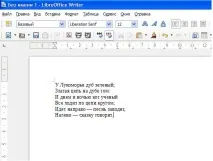
Мал. 2. Перший текст
Звернемо увагу на два меню:«Стандартна» та«Форматування». Вони активні за замовчуванням і під час першого запуску програми у верхній частині екрана.
Мал. 3. Меню "Стандартна" та "Форматування"
Якщо цих меню на місці немає (малоймовірно, але можливо), виконайте командуВид → Панель інструментів. І проставити галочки на рядках Стандартна та Форматування.
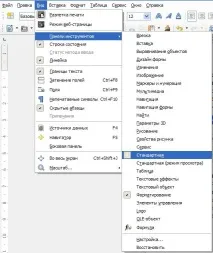
Мал. 4. Включаємо необхідні меню
Робота з текстом
Вивчивши менюпобіжним поглядом, знаходимо знайомі кнопки в меню «Стандартна»:
- відкрити
- зберегти
- друкувати
- копіювати
- вставити
- скасувати дію.
І не менш знайомі інструменти для роботи з текстом у меню «Форматування»:
- напівжирний
- курсив
- підкреслення
- розмір кегля
- всі види вирівнювання
- колір тексту та фону.
Використовуючи ці кнопки, визнаємо, що дія їх призводить до таких же результатів. Відмінність тільки в одному: кнопка "Колір фону" змінює колір усього абзацу, в якому в даний момент стояв курсор.
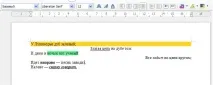
Мал. 5. Форматований текст
Якщо ще трохи працювати з меню «Форматування», можна знайти всі необхідні для роботи шрифти. Правда більшість з них працює тільки в тому випадку, якщо вони є в операційній системі (втім, як і для Word). Але стилі працюють чудово, і трохи попрацювавши, можна привести документ до такого зразка:
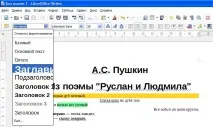
Мал. 6. Робота із стилями. Встановлюємо заголовки
Так само тут працюють кнопки «Зберегти» та «Відкрити», які записують готовий текст для тривалого зберігання та відкривають збережений раніше файл. Єдине, на чому варто зупинитися докладніше — при збереженні файлу можна використовувати кілька різних форматів. І вибір тут досить широкий: від «рідного»ODF (за умовчанням), до звичногоDOC таRTF (для Word). Є навіть форматиTXT (Блокнот) таHTML (браузер).
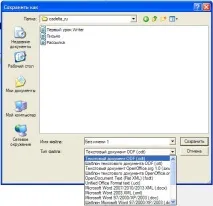
Мал. 7. Зберігаємо текст, використовуючи різні формати
Вставляємо зображення в текст
Так само, як це є і в Word, програма LibreOffice Writer дозволяє вставлятитекстовий документ зображення. І так само для цього можна використовувати кілька способів.
- Виконати команду меню:Вставка → Зображення → з файлу (див. малюнок)
- Завантажити картинку безпосередньо зі сканера (такого немає в Word)
- Скористайтеся буфером обміну, скопіювавши файл прямо з каталогу, і натиснувши кнопку «Вставити».
Всі способи знайомі, і не зупинятися на них докладно.
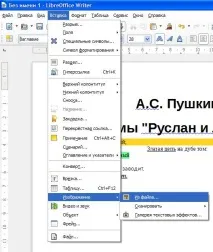
Мал. 8. Вставлення зображення в текст
Варто лише згадати, що вLibreOffice Writer є повний набір інструментів для роботи із зображенням, який дозволяє змінювати розташування картинки (на передній і на задній план), змінювати обтікання текстом (див. малюнок 9), встановлювати різноманітні рамки. І навіть прив'язувати до зображеньгіперпосилання.
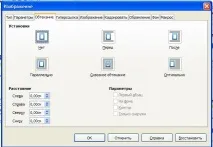
Мал. 9 Меню форматування зображення
Продовжуємо освоювати LibreOffice Writer
Подорожуючи пунктами меню (поки що не вдаючись у особливі подробиці) можна дізнатися, щоLibreOffice Writer має можливість створювати листи і факси, використовуючи при цьому «Майстер створення». Можна підключати внутрішні та зовнішні джерела даних, які зберігають інформацію і в самій програмі, і зовнішніх файлах. Можна створювати таблиці будь-якої складності та використовувати в них найпростіші формули для рахунку. Можна створюватигіперпосилання, які вказують на розділи всередині документа або зовнішні файли, які можуть зберігатися і на локальному комп'ютері, і на серверах Інтернету.
Одним словом, користувач, який вибере для своєї роботиLibreOffice Writer, жодним чином не відчує себе ущемленим у виборі інструментів для реалізації своєї мети.
">