Основні принципи роботи в PowerSHAPE
Сторінки роботи
зміст роботи
2. Основні принципи роботи у PowerSHAPE
2.1. PowerSHAPE – сучасний гібридний моделювальник з твердотілим та поверхневим моделюванням
Засоби загального моделювання дозволяють:
ü створювати поверхні із довільного набору кривих;
ü динамічно позиціонувати та редагувати поверхні.
Засоби технологічного моделювання дозволяють:
ü автоматично розділяти модель на матрицю та пуансон;
ü виділяти зміни у конструкції;
ü визначати піднутрення та мінімальний радіус кривизни поверхні (фрези для обробки);
ü створювати ливарні ухили.
2.2. Інтерфейс PowerSHAPE
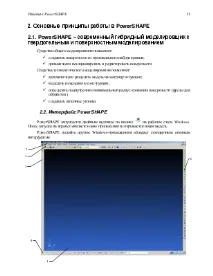
PowerSHAPE запускається подвійним клацанням по іконці на робочому столі Windows. Після запуску на екрані з'являється вікно програми та відкривається нова модель.
PowerSHAPE подібно до інших Windows-додатків має стандартний віконний інтерфейс.
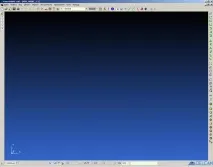
Найвища, темно-синя за умовчанням, смужка називається рядком заголовка. Вона відображає назву та піктограму програми, а також ім'я відкритої в даний момент моделі.
Під рядком заголовка розташований рядок меню [2], який пропонує наступні групи команд:
Команди даного меню дозволяють працювати з файлами (Створити, Відкрити, Видалити, Закритиі т.д.).
Команди цього меню дозволяють повторювати (скасовувати) виконання тієї чи іншої команди (Скасувати/Повернути), працювати з буфером обміну (Вирізати, Копіювати, Вставити). Тут знаходяться команди редагування основних об'єктів: відображення, обертання і т.д. З меню Правка можна викликати Панель Редагування.
У цьому меню представленікоманди, що управляють способами відображення створюваної моделі.
Містить команди створення всіх можливих об'єктів. Включає команди створення систем координат, поверхонь, ліній і т.д.
Це меню дозволяє змінювати формат створених об'єктів (тип ліній, колір, належність до певного шару).
Містить різноманітні інструменти, такі як запис макрокоманд, об'єднання та обрізання поверхонь, а також дозволяє налаштувати безпосередньо середовище PowerSHAPE (підменюПараметри).
Надає доступ до інших програм Delcam.
Містить список всіх відкритих моделей і дозволяє швидко перемикатися між вікнами.
Надає доступ до довідкової системи PowerSHAPE.
Часто зустрічаються дії меню, що випадають, продубльовані у вигляді іконок на панелях інструментів [3, 6]. Якщо потрібна панель інструментів не відображається на екрані, її можна викликати за допомогою менюІнструменти > Панелі інструментів.
Під рядком меню розташована панель інструментів [3]. Ця панель інструментів завжди відображається у вікні програми. Вона містить основні команди створення, редагування об'єктів, команди роботи з файлами, буфером обміну і т.д.
Наприклад, якщо в даний момент програма знаходиться в режимі вибору об'єктів, то в меню, що випадає, будуть доступні різні варіанти вибору об'єктів(Вибрати всі криві, Вибрати всі поверхніі т.д.).
У нижній частині екрану є рядок стану [4], що відображає: перемикачі активної системи координат та робочої площини, індикатор поточного положення курсору, поле сітки та вікно введення координатX Y Z.
Також у терміні стану відображається числове значення точності, з урахуваннямякого програма перераховує створювану модель. Чим менше значення поля, тим вище точність створюваної моделі, але й тим вищий час, що витрачається виконання операцій над моделлю.
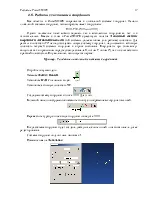
У PowerSHAPE положення того чи іншого об'єкта вказується безпосередньо у графічному вікні системи за допомогою миші або у вікні введення координат. Координати об'єкта задаються значенням X Y Z через пробіл. Наприклад, значення координат точкиX=10,Y=20,Z=0у вікні введення координат буде мати вигляд 10 20 0.
2.3. Робота з мишею
Ліва кнопка (Вказівка та вибір)
Ця кнопка використовується для роботи з меню, для вказівки координат точок безпосередньо у робочому вікні програми та для вибору об'єктів.
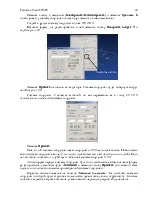
Середня кнопка (кнопка 2 (Динамічна графіка))
Ця кнопка використовується для динамічного масштабування (з кнопкоюCtrl), динамічного переміщення (з кнопкоюShift) та для динамічного обертання навколо уявної сфери.
Права кнопка (кнопка 3 (Контекстне меню))
Кнопка виклику контекстно-орієнтованого меню. Якщо жоден об'єкт не вибраний, викликається меню зміни виду. Для вибраного об'єкта викликається меню функцій, характерних для даного об'єкта (тобто, для лінії та поверхні це меню буде різним).
Найбільш загальний метод отримання необхідного виду моделі – використання миші. Рекомендується використовувати трикнопкову мишу, проте можливе використання і двокнопковою.
Таблиця нижче показує, які дії виконує миша обох випадках.