Отримайте максимум від вашого SSD – короткий посібник з оптимізації
Отримайте максимум від вашого SSD – короткий посібник з оптимізації

Вимкнути стеження Windows 10

Не запускається Windows 7

Після оновлення Windows 10 не запускається система

Як зменшити значки на робочому столі Windows 7

Піктограми робочого столу Windows 10
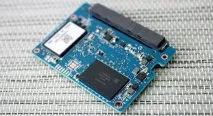
Сьогодні, після того, як ми з'ясували, як потрібно використовувати SSD так, щоб забезпечити йому довге та безпроблемне життя, ми поговоримо про те, як можна оптимізувати такий пристрій.
Хоча SSD в рази швидше за звичайні жорсткі диски, це не означає, що твердотільні пристрої не підлягають оптимізації - навпаки. Звичайно, це в жодному разі не є обов'язковим і навіть якщо ви не станете виконувати поради у цій статті, ваш SSD у будь-якому випадку забезпечить вам набагато більш високу продуктивність, ніж будь-який магнітний жорсткий диск. Тим не менш, якщо ви хочете отримати найкраще з того, на що він здатний, і не проти досягти пікових результатів, ось деякі цікаві ідеї з цієї теми.
Оптимізація у BIOS
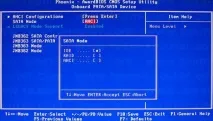
Після встановлення SSD перевірте, до якого роз'єму SATA він підключений. Ця інформація може бути знайдена в меню Біос (BIOS), яке можна викликати натисканням клавіші Del або F2 при включенні комп'ютера - майже відразу після натискання на кнопку живлення.
Зайдіть до розділу BIOS, який відповідає за керування дисковими пристроями. Назва цього розділу може відрізнятися залежно від марки та моделі ноутбука/материнської плати, і якщо ви зіткнетеся з труднощами у його пошуку, спробуйте пошукати відповідну інформацію на сайті виробника.
Вибір сучасного інтерфейсного режиму AHCI несе ще один плюс - робота деяких моделей SSDрежимі IDE може призвести до проблем із так званою підтримкою TRIM. Це функція, яку підтримують лише сучасні операційні системи – Windows 7 та новіші версії. Її метою є турбота про «добре здоров'я» твердотільного диска. Насправді TRIM є командою, якою система періодично опитує контролер пристрою, який відповідає за поширення інформації щодо нього. Простими словами, TRIM підвищує ефективність роботи SSD-диска, але якщо він налаштований для роботи в режимі IDE, функція TRIM може працювати неправильно.
Оптимізація на рівні Windows
Після підключення диска обов'язково переконайтеся, що системні SATA драйвери оновлені до останньої, найбільш актуальної версії. Для цього ваша перша зупинка має бути на сайті виробника материнської плати/ноутбука.
Також переконайтеся, що твердотільний диск використовує актуальну версію прошивки. Всі виробники SSD пропонують спеціальний сервісний інструмент для цієї мети, який ви можете знайти та завантажити на офіційному сайті. Багато з таких інструментів пропонують і корисні функції, а не тільки перевірку актуальності прошивки – вони включають параметри для загальної оптимізації системи, такі як відключення дефрагментації, яка не тільки не підвищує продуктивність SSD, але і може серйозно скоротити час його життя.
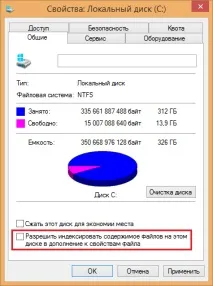
Це, однак, не єдина оптимізація на рівні операційної системи, яка може і має бути здійснена. Іншою функцією Windows, яка не є необхідною та бажано її вимкнути, є так зване індексування інформації на диску. Воно призначене для прискорення пошуку при великих обсягах файлів, але на значно повільніших жорстких дисках, а у випадку з SSD-накопичувачами ця функція єабсолютно непотрібною. Більш того, подібно до дефрагментації процес індексування супроводжується безліччю звернень до диска, що, як вже неодноразово згадувалося, може скоротити життя SSD.
Щоб вимкнути індексування, клацніть правою кнопкою миші на іконці диска, виберіть «Властивості» та зніміть прапорець «Дозволити індексувати вміст файлів на цьому диску на додаток до властивостей файлу».
Ще одна корисна оптимізація полягає у зменшенні так званої віртуальної пам'яті (файл підкачування, page file). Йдеться про область на системному диску, яку Windows резервує для використання, якщо вільної оперативної пам'яті для завантаження власних програм виявиться недостатньо. У таких випадках система зберігає на диску "надлишки" інформації з пам'яті, тобто дані, які в даний час не потрібні, але на вимогу користувача знову завантажуються в оперативну пам'ять.
Самі розумієте, що це пов'язано з багаторазовими циклами читання/запису із системного розділу, що у випадку з SSD вкотре скорочує його період експлуатації. Тому рекомендується або зменшити розмір файлу підкачки, або (що краще) перемістити його на інший розділ - наприклад, на додатковий жорсткий диск, якщо ви маєте.
Для цього клацніть правою кнопкою миші на папці "Комп'ютер" (або "Цей комп'ютер"), виберіть "Властивості", потім "Додаткові параметри системи". У розділі «Швидкодія» натисніть кнопку «Параметри», виберіть вкладку «Додатково» та у розділі «Віртуальна пам'ять» натисніть «Змінити».
За промовчанням розташування та розмір файлу підкачки визначаються автоматично. Щоб перемістити цей файл в інше місце, вимкніть параметр «Автоматично вибирати обсяг файлу підкачки», потіму списку нижче виберіть диск/розділ, який не є системним, та натисніть «Задати».
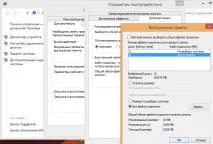
Ви можете повністю відключити цю функцію, якщо у вас справді солідний обсяг оперативної пам'яті – скажімо, 16 або більше гігабайт. Так ви не тільки заощадите дорогоцінний простір на твердотільному диску, але й підвищите продуктивність системи в цілому, змусивши Windows використовувати виключно оперативну пам'ять, яка навіть швидше, ніж SSD.
Режим глибокого сну – це ще одна системна функція, яка не особливо потрібна, якщо ви використовуєте SSD. Якщо ви читали наш текст на цю тему, тоді, мабуть, ви пам'ятаєте, що глибоке глибоке сну забезпечує швидкий запуск операційної системи та енергоефективність – два питання, які досить ефективно вирішуються використанням твердотільного накопичувача. Це робить режим глибокого сну зайвим і краще його вимкнути – активне використання глибокого сну буде амортизувати ваш SSD, роблячи непотрібні звернення до диска.
Щоб вимкнути режим глибокого сну, натисніть на клавіатурі + R, введіть CMD і натисніть Enter, щоб викликати вікно командного рядка. Потім введітьpowercfg -h offі натисніть Enter. Готово – глибокий сну деактивовано.