Отримання кваліфікованого сертифіката в Особистому кабінеті
Перед отриманням кваліфікованого сертифіката необхідно:
Увага! Отримати кваліфікований сертифікат можна тільки після отримання SMS-повідомлення!
Для отримання кваліфікованого сертифіката необхідно:
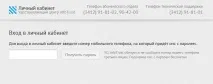
Мал. 1. Перехід у особистий кабінет
2. Підключити ключовий носій до комп'ютера для запису нового криптокоключа. Як правило, для зберігання сертифікатів використовується USB-flash, Дискет, eToken, Рутокен або JaCarta. (Див. рис. 2).
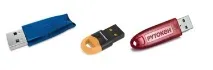
Мал. 2. eToken, JaCarta та Рутокен
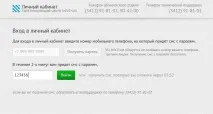
Мал. 3. Запит пароля для входу в особистий кабінет
4. З'явиться список заявок на сертифікати з різними статусами. Слід натиснути на посиланняВипустити сертифікат навпроти того сертифіката, який потрібно запросити (див. рис. 4).
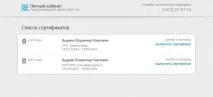
Мал. 4. Список сертифікатів в особистому кабінеті
5. З'являться дані, які потраплять до сертифікату. Якщо всі реквізити вказані правильно, слід поставити галку у пунктуПідтверджую свою згоду на виготовлення кваліфікованого сертифіката із зазначеними даними і натиснути на кнопкуВипустити сертифікат (див. рис. 5).
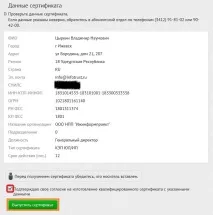
Мал. 5. Перевірка даних
6. У вікні КриптоПро CSPВставте чистий ключовий носій необхідно вибрати носій, на який будуть сформовані криптографічні ключі (eToken, Рутокен, JaCarta, USB-flash, дискета, реєстр), і натиснути кнопкуОК (3) (див. рис. 6). Рутокен називатиметься Aktiv Co Rutoken 0 (1,2), Рутокен Лайт - Aktiv Rutoken Lite 0 (1,2). eToken – Aladdin Token JC 0 (1,2), JaCarta – ARDS ZAO JaCarta LT 0 (1,2), USB-flash – Дисковод E (F, G, і т.д.), Дискета – Дисковод А.
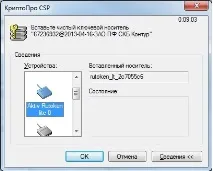
Мал. 6. Вибір носія для формування криптографічних ключів
7.З'явиться датчик випадкових чисел. Слід натискати клавіші або рухати курсором миші у вікні датчика (див. мал. 7).
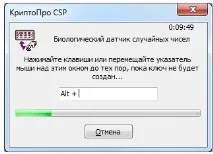
Мал. 7. Вікно датчика випадкових чисел
8. У вікні встановлення PIN-коду на створюваний контейнер слід ввести стандартне значення для Вашого носія та натиснути ОК (див. мал. 8). PIN-код за замовчуванням для JaCarta 1234567890, для eToken 1234567890, для Рутокен 12345678, якщо PIN-код був змінений, то в цьому вікні слід вводити PIN-код, встановлений Вами самостійно.
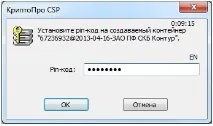
Мал. 8. Введення PIN-коду
Якщо в якості носія, на який будуть сформовані криптографічні ключі, був вибраний USB-flash/дискета/Реєстр, з'явиться вікно завдання пароля для створюваного контейнера (див. рис. 9). Рекомендується залишити його порожнім і натиснутиОК.Якщо Ви встановили PIN-код і забули його, відновити його буде неможливо!
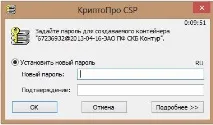
Мал. 9. Введення PIN-коду
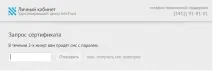
Мал. 10. Введення коду підтвердження запиту на сертифікат
10. Почнеться процес виготовлення сертифіката центром, що засвідчує, який в даний час займає до 2-х днів. Якщо є ще сертифікати, які необхідно запросити, то можна повернутися до списку і приступити до запиту тих, хто залишився, - пункт № 4 (див. рис. 11).
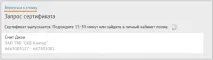
Мал. 11. Очікування виготовлення сертифіката
11. Коли сертифікат буде виготовлено, з'явиться кнопкаВстановити. Потрібно натиснути на неї (для кожного сертифіката по черзі). (Див. рис. 12).
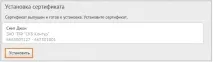
Мал. 12. Встановлення виданого сертифіката
12. Після цього сертифікат встановлений та готовий до використання (див. мал. 13)!
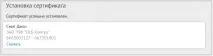
Мал. 13. Встановлений сертифікат
Після отримання кваліфікованого сертифіката необхідно:
Уу разі, якщо виготовлення кваліфікованого сертифіката було платним, засвідчуючий центр сформує акт виконаних робіт (наданих послуг) та направить його Вам протягом 3-х робочих днів через систему юридично-значущого документообігу Діадок diadoc.ru.
Для підписання акта виконаних робіт (наданих послуг) Вам необхідно:
- У разі втрати або пошкодження ключового контейнера вхід до системи буде неможливим. Щоб уникнути такої ситуації, рекомендується зробити копію ключового контейнера.
- Обов'язково необхідно зберігати всі криптографічні ключі та сертифікати, з якими колись виконувалася робота в системі. Вони необхідні розшифрування створених раніше документів.