Оверклокінг процесора та відео карти через BIOS та програми
Сьогодні ми розглянемо таку цікаву річ, як оверклокінг. Розберемося по суті, способах досягнення і навіщо він потрібен.
У цій статті ми розберемо способи оверклокінгу для процесора.
Суть розгону
Розгін процесора здійснюється рахунок збільшення частоти ядра і частоти шини.
Є два дуже важливі нюанси:
- Частота ядра має бути пропорційна частоті шини;
- Частота шини не повинна бути вищою за частоту ядра.
Оверклокінг зазвичай потрібен ентузіастам, геймерам, або бенчерам – людям які схиблені на результатах Benchmark'у і хочуть, щоб вони завжди були вищими за інших.
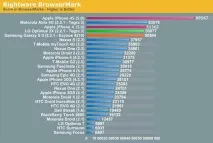
Розгін процесора - це дуже тонка справа. Тут не можна піти ні ліворуч, ні праворуч. Однозначно оверклокінг можна порівняти з ювелірною справою.
Зробиш менше - комп'ютер не ввімкнеться, зробиш більше - згорить.
Але про всі мінуси ми розповімо трохи пізніше, а поки що поговоримо про плюси:
А непогана, тому що процесор працюватиме за рахунок великого обсягу оперативної пам'яті, а якщо у вас її немає, то розганяти процесор немає сенсу.
Особливо такі випадки трапляються у зарубіжних інтернет-магазинах Amazon, EBay та інших.
Способи досягнення мети
Розгону процесора ви можете досягти як через BIOS, так і прямо із системи. Кожен із способів має свої плюси та мінуси, і ми зараз їх розглянемо.
Розгін через BIOS.
Для початку вам необхідно зайти до BIOS. Робиться це під час запуску комп'ютера відповідною кнопкою.
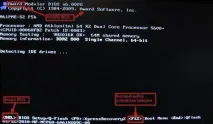
Зайшовши до BIOS, ви повинні знайти таке меню, як Advanced. Там будуть два пункти: CPU Tuning та PCI Clocking (у вас вони можуть називатися інакше).
Зайшовши в кожну з них, ви можете міняти частоту ядрата шини відповідно. Але будьте обережні: процесор, який має заводську частоту 200 МГц на ядрі, не зможе розігнатися до 300 або 290.
Не варто різко піднімати частоту. Ви повинні робити це поступово, додаючи по 2-5 МГц.
У розгону через біос є один плюс: якщо ви зробили помилку, то ви зможете все скинути до заводських налаштувань кількома перезавантаження або через спеціальний важіль на платі.
Важель потрібно відтягнути в потрібну сторону, почекати 5 секунд і біос стане колишнім.
Ще один плюс - це те, що комп'ютер не зависатиме при розгоні, на відміну від розгону через програми. Але явний мінус такого розгону це те, що вам доведеться весь час перезавантажуватися, щоб застосувати зміни.
Але все ж таки цей спосіб безпечніший за розгін через програми.
Розгін через систему (програми).
Якщо вам здається складним розгін через біос, можна спробувати розігнати через програми.
Всі описані програми ви зможете завантажити як на офіційних сайтах, так і на форумах та файлообмінниках абсолютно безкоштовно.
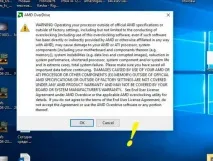
Хочемо вас попередити, що жодна програма у світі не застрахована від помилок, тож вся відповідальність лежатиме лише на вас (програми про це теж нагадуватимуть).
Отже, почнемо із програми для процесорів AMD.
Називається вона AMD Overdrive.
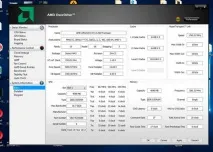
Програма дуже проста у використанні, вона попереджає користувача про небезпеку та має ряд цікавих функцій, серед яких надання загальної та детальної інформації про кожну частину комп'ютера, зміни частот ОЗУ, процесора, бенчмарк, тест стабільності, керування кулерами, а також Auto Clock.
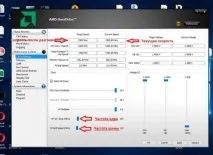
Останнє найцікавіше. Ми зустрічали цю функцію лише у цій програмі.
Її сутьполягає в тому, що вона сама додає необхідну кількість герц і тестує процесор. Якщо все відбувається нормально, то вона додає наступні 1-5 мега герц і так далі.
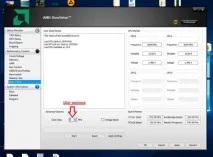
До того ж, якщо система зависла, то Auto Clock запам'ятовує останнє нормальне значення і наступного разу показує його в меню. Це, мабуть, єдина особливість програми.
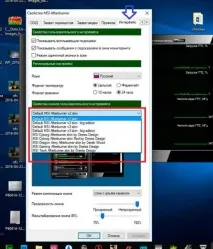
Наступна програма - MSI AfterBurner.
Особливість софту полягає в інтерфейсі: він дуже барвистий та оригінальний. До того ж, можна використовувати різні скіни. Їх близько п'яти.
Також є така програма як MSI Kombustor.
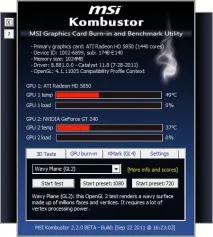
Це програма (а точніше доповнення до програми), яка дозволяє проводити тест на кількість кадрів за секунду. Якщо ви завантажуватимете AfterBurner з офіційного сайту, то Kombustor теж запропонують. Звичайно, ви можете від нього відмовитися.
Спочатку, встановивши програму, нічого змінити вам не вдасться. Ви зможете лише спостерігати графік та повзунки, які ви можете перетягнути лише вліво, що навіть після підтвердження ні до чого не приведе.
Якщо ви хочете зайнятися оверклокінгом з цією програмою, то варто «пошаманити» в налаштуваннях.
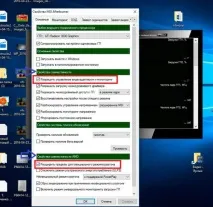
Але якщо у вас процесор фірми AMD, то доведеться поставити галочку і в розділі "Режими сумісності AMD" і відзначити там галочкою "Розширити межі для офіційного режиму розгону". Після цього зберігаємо налаштування.
Програма попросить перезапустити програму, але тут є каверза.
Перезапуститься весь комп'ютер, так що простіше в підтвердженні скасувати і перезапустити вручну. Після цього ви зможете розганяти процесор.
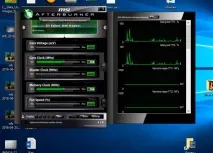
Intel XTU (Extreme Tuning Utility).
Остання програма Intel XTU (Extreme TuningUtility) працює лише з процесорами від Intel.
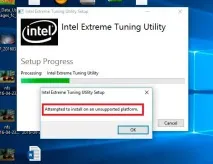
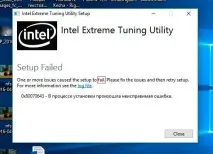
Якщо ви спробуєте встановити програму на комп'ютер із процесором іншої фірми, то установка так і не завершиться, повідомивши про те, що користувач намагався встановити програму на несумісне обладнання.
Програма за своїми здібностями анітрохи не відрізняється від попередніх. Завантажити її зможете на офіційному сайті Intel.
Ризики розгону
Звичайно ж, щоб ви не робили зі своїм комп'ютером, як би над ним не перекручувалися, завжди будуть свої ризики. А у розгону вони найгірші.
Якщо все неправильно зробити, можна просто залишитися без комп'ютера.
Найголовніший і єдиний ризик, від якого ростуть решта — це перегрів.
Ви завжди повинні стежити за температурою свого процесора. Робити це можна як через програми для розгону, так і через інші програми для моніторингу, наприклад, Speccy від Piriform або Core Temp.
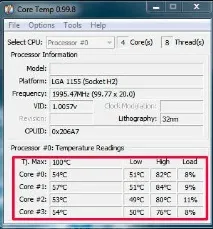
Якщо ви вирішили зайнятися оверклокінгом, то ви повинні переконатися, що у вас у системному блоці є нормальне охолодження. Якщо температура стане вищою за 70 градусів, то наслідки цього будуть плачевні, згорить CPU.