Пакетна обробка фотографій у фотошопі (photoshop), DesignFire
Часто виникає необхідність привести велику кількість фотографій до потрібного розміру або помістити логотип на кожну. Якщо робити це з кожним зображенням вручну, то можна збожеволіти. Тому в цьому уроці опишу один із способівпакетної обробки фото у Фотошопі.

У цьому уроці розглянемо як приклад таке завдання:
Є багато фотографій великого розміру і їх потрібно розмістити на блозі з логотипом designfire.ru. Фотографії повинні бути не більше 552 px по ширині та збережені за допомогою «Save for Web» з якістю 60% і до них потрібно застосувати фільтр sharpen для різкості після ресайзу.
Приступимо до реалізації пакетної обробки фотографій у Photoshop
Перше. Створимо на комп'ютері дві папки. Першу назвемо "вихідники", другу - "результати". У папку «Вихідники» поміщаємо всі наші необроблені фотографії.
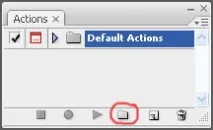
Друге. Відкриваємо у фотошопі будь-яке зображення з папки «вихідники» та записуємо для нього Action. Для цього на панелі Action спочатку створюємо новий сет (натискаємо на піктограму папки):
Назвемо його "Для блогу". Далі створюємо новий Action (натискаємо на відповідну піктограму):
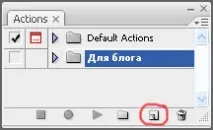
Назвемо його "Розмір + лого". Відразу після створення Action починає запис ваших дій (індикатор record горить червоним).
Третє. Промзводимо всі необхідні зміни із зображенням:
а) Ресайзим з допомогоюImage / Image Size. Ставимо галочкиConstrain Proportions таResample Image, а в полі Width ставимо значення 552 px (це ширина колонки з текстом на моєму блозі).
б) Додаємо логотип. Для цього натискаємоFile / Place і знаходимо файл з попередньо підготовленимлоготипом (або водяним знаком) та натискаємо кнопку Place. Після цього з'явиться логотип на зображенні, його потрібно розмістити з потрібному місці і натиснути Enter.
в) Шарпімо. Вибираємо в панелі шарів шар із зображенням та застосовуємоFilter/Sharpen.
г) Зберігаємо зображення до папки «результати» за допомогою команди «Save for Web»
Четверте. Наш Action готовий, тому його потрібно зупинити. Для цього натискаємо на відповідну піктограму:
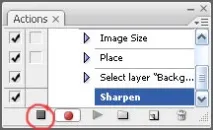
Зображення закриваємо та видаляємо його з папки «результати», щоб надалі не заплутатися.
П'яте. Тепер нам потрібно застосувати Action до групи зображень. Для цього заходимо вFile / Automate / Batch ...
Заповнюємо потрібні поля та ставимо галочки як на скрині:
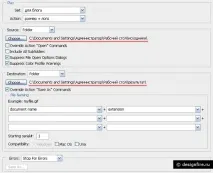
Натискаємо ок і дивимося, як Photoshop робимо все за нас.
Цей спосіб дуже зручний, коли потрібно підготувати якийсь репортаж на блог або обробити купу фотографій з однаковими налаштуваннями (наприклад, збільшити різкість або зробити фото чорно-білими). Дані дії можна зробити і з іншими програмами і деякі люди стверджують, що так простіше, але мені особисто легше робити обробку з фотошопи.