Панель керування DirectAdmin, Додаткові можливості
У цьому розділі ми постараємося розповісти про сторінки помилок 404, захист каталогів паролем, інформації сервера, періодичних завданнях, типах MIME, програмах-обробниках Аpache, переправленнях сайту, припаркованих доменів (.
Сторінки помилок 404
Дані налаштування визначають сторінки, які побачить користувач при виникненні наступних помилок:
401 Unauthorized (відвідувач не має права доступу до даного файлу/каталогу)
403 Forbidden (неможливий доступ до файлу/каталогу)
404 Файл або каталог не знайдено
500 На сервері відбулася помилка
З основного меню панелі керування натисніть іконку "Error Pages" ("Сторінки помилок"). Після цього на екрані буде приблизно така картина:
За замовчуванням, сторінки помилок не задані. Таким чином файлів 401.shtml, 403.shtml і т.д. не існує. Посилання "View" ("Прогляд") поряд з кожним ім'ям файлу дозволяє Вам подивитись те, що будуть бачити відвідувачі при виникненні відповідної помилки.
Зміна сторінок помилок
Існує два шляхи для зміни сторінок помилок.
З меню Сторінки помилок натисніть на імені файлу, який Ви хочете відредагувати. З'явиться вікно для редагування тексту, в якому Ви можете набрати HTML код.
Створіть необхідні файли самостійно (наприклад у редакторі HTML) і завантажте даний файл в каталог public_html. Файли повинні мати розширення .shtml
Захована каталогів паролем
З головного меню панелі керування натисніть піктограму "Directory Password Protection". Якщо Ви не маєте каталогів, захищених паролем, побачите посилання під назвою "Find a Directory to Password Protect." Натисніть на посилання для продовження операції.
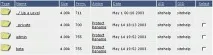
Ви отримаєте листинг вашого каталогу public_html. Для захисту каталогу паролем натисніть на посилання "Protect", що знаходиться напроти необхідного каталогу. У наступному прикладі ми натиснули на "beta."
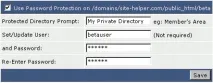
Тепер наберіть повний шлях до каталогу у Вашому браузері і подивіться що вийшло.
Зміна пароля захищених каталогів
З основного меню панелі керування натисніть піктограму "Directory Password Protection" ("Захист каталогів паролем"). Ви побачите список каталогів, які захищені паролем. Наприклад:
Натисніть на необхідний каталог для редагування. Тут Ви можете зняти захист з каталогу (шляхом зняття галочки нагору віконця), змінити ім'я користувача (шляхом введення нового), змінити пароль (наберіть новий пароль), або створити нового користувача зі своїм паролем.
Інформація про сервер
Щоб отримати інформацію про сервер, натисніть на іконці "Advanced Tools" з основного меню панелі керування, потім натисніть іконку "Server Information". Ви побачите приблизно таке:
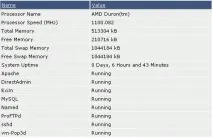
Інформація про сервер дозволить Вам визначити використання пам'яті сервером, час неперервної роботи, і статуси всіх служб.
Запуск задач за розкладом (Cron jobs)
Для доступу до розкладу запуску завдань натисніть на іконку "Advanced Tools" з основного меню панелі керування та натисніть іконку "Cron Jobs".
Завдання, що запускаються за розкладом - це системні команди, запуск яких може бути заздалегідь спланований. Наприклад, Ви хочете, щоб CGI скрипт запускався щопонеділка вдень, і Ви можете це зробити в меню запланованих завдань. Ви можете поставити хвилину, годину, день, місяць, і день тижня (понеділок-неділя; число 0 або 7 означають неділю). Можна в значенні параметра вказати зірочку (*)замість цифр, щоб завдання запускалося при будь-якому значенні цього параметра
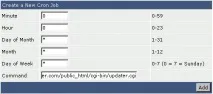
У попередньому прикладі, пи поставили запуск updater.cgi щодня опівночі.
Ви також можете поставити кілька значень часу через кому (хвилини: 1,2,3 означають запуск на 1, 2 і 3 хвилині).
Ви можете встановити діапазон чисел використовуючи символ тиpе (хвилини: 5-7 відповідають 5, 6 і 7 хвилині).
Ви можете задати інтервал запуску використовуючи символ дpобі. (Наприклад: * / 2 відповідає кожній другій хвилині.)
Ви можете комбінувати всі варіанти для створення точного часу запуску. (ось так: 1,5,11-15,30-59/2 (хвилини 1, 5, з 11 по 15 і кожну 2 хвилину починаючи з 30 по 59 хвилину).
Не забудьте натиснути "Add" ("Додати"), коли закінчите вводити Ваші дані.
Приклади:додати (. ) запуск php скриптів.
Типи Mime
Для входу в меню типи mime, натисніть іконку Advanced Tools з основного меню панелі керування, потім натисніть іконку Mime Types.
Типи Mime дозволяють встановити правила відкриття файлів браузерами. Щоб додати тип mime , введіть ім'я типу mime та його розширення без попереднього періоду. Типи Mime (і програми-обробники Apache – їх опис буде нижче) повинні використовуватися лише досвідченими користувачами.
У наведеному прикладі браузер повинен відкрити файли*.filяк звичайні текстові документи.
Програми обробники Apache (Apache Handlers)
Щоб отримати доступ до Apache handlers, натисніть іконку "Advanced Tools" з основного меню панелі керування, а потім натисніть іконку "Apache Handlers" icon.
Обробник показує Apache (програмному забезпеченню веб-сервера) що робити з певними типами файлів. Наприклад, файли з розширенням .cgi та .pl будуть передаватися.інтерпретатор Perl. Ви можете скласти правило, при якому веб-сервер Apache запускатиме файли з розширенням .scr за допомогою інтерпретатора Perl. Для додавання обробника, просто надрукуйте ім'я обробника та розширення (без крапки) і натисніть “Add.”
У цьому прикладі Apache повинен обробляти файли .ima як типи IMAP, незважаючи на те, що розширення, за умовчанням, для image maps is .map.
Перенаправлення сайтів
Для доступу до меню перенаправлення сайту натисніть на іконку "Advanced Tools" з основного меню панелі керування, потім натисніть іконку "Site Redirection".
Перенаправлення сайту дозволить Вам переправити відвідувачів з Вашого сайту в будь-яке інше місце, у тому числі на інший сайт.
У наведеному прикладі відвідувачі сторінки http://www.site-helper.com/directadmin будуть перенаправлені на http://www.directadmin.com.
У полі "Local URL Path" локальний шлях починайте набирати з символу слеш (/) для перенаправлення всіх відвідувачів Вашого домену (http://www.vashdomain.ru) на спеціально вказану URL ("Destination URL").
Припарковані домени (Domain Pointers)
Для доступу до меню припаркованих доменів натисніть іконку Advanced Tools з основного меню панелі керування, а потім натисніть на Domain Pointers.
Припарковані домени дозволять перенаправити інший домен на ваш основний сайт. Не забудьте змінити записи цього домену, щоб вони вказували на той же сервер доменних імен (DNS), що і ваш основний сайт. (це робиться у реєстратора домену).
Наприклад, ми придбали домен hite-selper.com. На малюнку ми створили покажчик, який робить всіх відвідувачів hite-selper.com відвідувачами домену site-helper.com. Після введення імені вихідного домену натисніть "Add" ("Додати").
Примітка:Час активації нового запису може тривати до 72 годин.
Додаткові домени
Якщо Ви бажаєте створити додатковий домен, натисніть на іконці "Advanced Tools" з основного меню панелі керування, потім натисніть "Host Additional Domains".
Для хостингу додаткового домену натисніть посилання "Add Another Domain" нагорі сторінки.
Для початку введіть ім'я домену.Використовуйте лише малі (маленькі) літери.Не треба вводити приставку "http://" або "www." до імені домену.
Потім виберіть доступний трафік для цього домену. Наприклад, Вам необхідно лише 1 Гігабайт трафіку на місяць, тому введіть 1000 у поле Bandwidth. Якщо Ви бажаєте, щоб використовувався трафік, спільно з основним доменом, без обмежень, поставте галочку "Same as Main Account". Наприкінці, натисніть "Create."
Обов'язково відредагуйте записи в новому домені, щоб він використовував ті ж самі сервери імен (DNS), що і Ваш основний домен (це робиться у реєстратора домену). Необхідно почекати до 72 години, поки новий домен почне повністю працювати.
Натисніть на ім'я домену, з яким Ви хочете працювати.
Завантаження файлів для кожного домену
Завантаження файлів у кожен домен дуже простий. Коли Ви використовуєте FTP або вбудований менеджер файлів панелі керування, перейдіть до каталогу domains і виберіть необхідний домен, куди Ви хочете завантажити інформацію.