Панель Теми Color в Illustrator
На цій сторінці
Adobe® Color® — це веб-додаток, в якому можна експериментувати з квітами, створювати колірні теми та обмінюватися темами, які використовуються у проектах. Illustrator CC містить панель Теми Color, за допомогою якої можна переглядати та використовувати кольорові теми, створені вами або позначені як обрані в Adobe Color.
Важливо. Панель Теми Color недоступна у французькій версії Illustrator.
Панель "Теми Color"
У Illustrator CC на панелі "Теми Color" ( Вікно > Теми Color ) відображаються такі ресурси:
- Теми, створені вами та синхронізовані з обліковим записом на веб-сайті Adobe Color (color.adobe.com).
- Загальнодоступні теми, які позначені як вибрані на веб-сайті Adobe Color.
Adobe ID, що використовується в Illustrator CC, автоматично використовується для входу на веб-сайт Adobe Color. Панель Теми Color при цьому оновлюється.
Якщо облікові дані, що використовуються в Illustrator CC, не пов'язані з ідентифікатором Adobe ID, він створюється автоматично за допомогою облікових даних Illustrator CC. Доступ до веб-сайту тем Color потім виконується за допомогою облікових даних Adobe ID.
Створення тем на пристрої iOS
Створюйте барвисті теми на пристроях iWatch, iPhone та iPad.
Легко фіксуйте креативні поєднання кольорів, де б ви їх не зустріли. Просто наведіть камеру на об'єкт, і Adobe Color CC сам витягне набір кольорів.
Завантажте програмуAdobe Color CC з магазину програм iTunes (доступно для iPhone, iPad та iWatch).
Використання панелі «Теми Color»
Щоб скористатися панеллю "Теми Color", необхідно мати підключення до Інтернету під час запуску Illustrator. Ви неВи можете працювати з панеллю Теми Color, якщо під час запуску Illustrator підключення до Інтернету не було.
Колірні зразки та теми на панелі теми Color доступні лише для читання. Ви можете використовувати зразок або тему у своїй ілюстрації безпосередньо з панелі «Теми Color». Однак, щоб змінити зразки та їх призначення, потрібно спочатку додати їх до панелі «Зразки».
Щоб відкрити панель, натисніть "Вікно" > "Теми Color".
Усі теми, доступні у вашому обліковому записі Adobe Color на момент запуску Illustrator, з'являться на панелі теми Color.
Якщо ви додали тему до теми Color після запуску Illustrator, натисніть кнопку Оновити на панелі теми Color, щоб нова тема відобразилася на панелі.
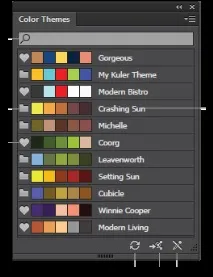
На панелі «Теми Color» представлені теми, які були створені, змінені або позначені як обрані (наведені на вкладці «Веб-сайт Adobe Color» > «Мої теми»)
До панелі "Зразки" ("Вікно" > "Зразки") можна додати зразок або всю тему.
Додавання зразка
- На панелі «Теми Color» виберіть зразок, потім клацніть спливаюче меню та виберіть «Додати до зразків».
Додавання кількох зразків
- На панелі «Теми Color» виберіть кілька колірних зразків, натиснувши та утримуючи клавішу Ctrl/Cmd, потім клацніть спливаюче меню та виберіть «Додати до зразків». Також можна вибрати кілька зразків за допомогою клавіші Shift.
Додавання теми
- На панелі теми Color виберіть тему, натиснувши піктограму папки теми. Вся тема додається до панелі «Зразки».
Додавання кількох тем
- На панелі «Теми Color», утримуючи клавішу Ctrl/Cmd, клацніть на декількох значкахпапок тем, потім клацніть на спливаючому меню та виберіть «Додати до зразків». Також можна вибрати кілька тем за допомогою клавіші Shift.
У разі великого списку тем для їх пошуку можна скористатися полем «Знайти» (у спливаючому меню виберіть «Показати поле пошуку»). Пошук виконується за іменами тем.