Папки та колекції Lightroom
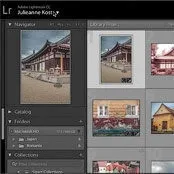
Насамперед, що таке каталог?
До того як ми поринемо в основну тему статті, гарною ідеєю розпочатиме з обговорення поняття Каталогу Lightroom. Ця інформація може бути відомою вам, але для когось вона стане важливою основою для розуміння того, як Lightroom зберігає фотографії.
У каталозі зберігається інформація про знімки, імпортовані в Lightroom. Папки – це місце, де мешкають файли. Папки не зберігаються всередині Lightroom, а знаходяться десь на внутрішньому або зовнішньому жорсткому диску. Імпортуючи фотографії в Lightroom, ви вказуєте, де саме їх потрібно розташувати. Програма «запам'ятовує» місце та вказівки для знаходження знімків, зберігаючи інформацію в каталозі. Все звучить заплутано, але ці папки нічим не відрізняються від звичайних папок на комп'ютері. Ті, в яких знаходяться ваші фотографії, просто прив'язуються до Lightroom, щоб можна було переглядати та редагувати їх усередині програми.
Ключ у роботі з Lightroom – організація. Джим Хармер нещодавно публікувавстаттю, в якій описав кілька порад для організацій. Один важливий крок у створенні – розробити хорошу структуру папок. Досі точаться нескінченні суперечки про те, як розташовувати папки і як їх називати, але зараз я не говоритиму про це. Просто оберіть систему, яка для вас найбільш логічна і найкраще підходить під робочий процес.
Єдина порада, яку я хочу повторити – зберігайте усі свої знімки в одній кореневій папці. Можете просто назвати її «Фотографії» або виявити креативність і написати «МоїКрутіФотки». Це не відіграє ролі; просто оберіть щось і зберігайте там усі свої зображення. Маючи одну папку верхнього рівня, можете додавати до неї будь-які підпапки таскладати свою ієрархію. Наприклад, моя коренева папка називається "Фотографії" (знаю, дуже креативна назва). Усередині неї маю підпапку для 2017-го року, всередині якої є ще одна папка із заголовком «Національний парк Зайон». Знімки, які я зробив, будучи там минулого місяця, я зберігаю у цій папці на зовнішньому жорсткому диску.
Використання Колекцій – чудовий спосіб підняти організацію Lightroom на новий рівень. Однак, тут виникає непорозуміння щодо того, що є Колекцією і як вони працюють. Можете припустити, що Колекції – це плей-листи MP3 плеєра. Так само, як ви додаєте пісні до плей-листу, можна додавати фотографії до Колекції. Важливо розуміти, що при включенні знімка до Колекції він не копіюється. Вихідний файл залишається в тому місці, в якому спочатку був при імпорті. Додавання його до Колекції надає можливість бачити прев'ю та посилання на фотографію з вихідної папки. Одну фотографію можна додати до будь-якої кількості колекцій, але при цьому він все ще лежатиме у своїй папці.
Панель Колекцій можна знайти в лівій частині Lightroom інтерфейсу незалежно від активного Модуля. Вона знаходиться у самому низу списку лівої панелі інструментів. Якщо її не видно, клацніть правою кнопкою миші на ім'я будь-якої іншої панелі та встановіть відповідну галочку. Порада: клацніть правою кнопкою на будь-якій панелі та виберіть Соло-режим (Solo Mode). Коли він активний, завжди відкрито лише одну панель. Як тільки ви вибираєте нову, стара автоматично закривається, зберігаючи робочий простір чистим та акуратним. Ця функція також доступна для правого меню інструментів.
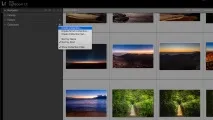
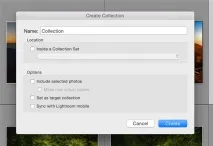
Щоб створити Колекцію, клацніть по значку «+» праворуч від імені панелі та виберіть Створити колекцію (Create Collection). З'явитьсявіконце, в якому потрібно запровадити ім'я нової Колекції. Крім того, є можливість помістити її всередині набору колекцій. Про це ми поговоримо трохи згодом. У Колекцію можна додати всі виділені фотографії, зробити її цільовою та синхронізувати з Lightroom Mobile (ця функція доступна користувачам Adobe Creative Cloud). Після того як ви вкажете ім'я Колекції, натисніть кнопку Створити (Create) і вона з'явиться в списку.
Колекції та Набори колекцій
Набір колекцій – ще один спосіб організувати знімки. Колекція – це як один альбом із вибраними фотографіями. Набір можна подати у вигляді коробки з альбомами. Усередині набору може бути кілька колекцій. Існує безліч способів використовувати цю функцію в роботі. Візьмемо як приклад десятку найкращих знімків за рік. Я створюю Набір із заголовком «ТОП 10». Усередині його буде Колекція для кандидатів, яких я відбиратиму протягом року, із заголовком «Кандидати 2017». У міру наближення закінчення року мені потрібно буде звузити цей список, тому я створюю нову Колекцію «Вибір 2017» для найкращої десятки.
Додавання фотографій до Колекції
Після того, як колекція створена, є кілька способів її заповнити. Перший і дуже простий варіант – перетягнути мініатюру з бібліотеки чи стрічки у потрібну Колекцію. Повторюся, потрібно пам'ятати, що фізичне розташування файлу не змінюється. Ще один спосіб поповнити колекцію знімками – зробити її цільовою. Для цього клацніть по ній правою кнопкою миші і в списку знайдіть пункт Встановити в якості цільової Колекції (Set as a target Collection). Маленький значок «+» біля імені вказуватиме на те, що це Колекція цільова.
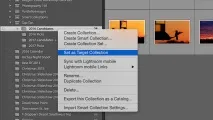
Для додавання фотографії до цільовоїКолекцію, клацніть правою кнопкою миші по потрібному знімку та виберіть Додати до цільової колекції (Add to Target Collection). Ще один варіант - просто натиснути "В" на клавіатурі і знімок автоматично додасться. Це дуже простий та швидкий спосіб. Головне – не забувайте міняти цільову колекцію, коли це потрібно.
Якщо цього недостатньо, є ще один спосіб додати знімки до цільової Колекції. У Стрічці знімків, у верхньому правому кутку кожної мініатюри розташоване невелике коло. Якщо клацнути по ньому, фото буде додано до Колекції.
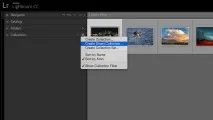
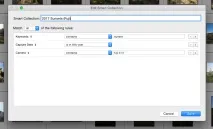
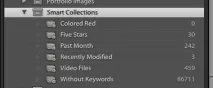
Швидка колекція
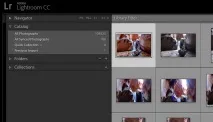
Швидкі колекції встановлюються цільовими, коли цю роль не виконують інші
Після того, як потрібні знімки додані до Швидкої колекції, її можна зберегти як звичайну. Клацніть правою кнопкою миші та виберіть Зберегти Швидку колекцію (Save Quick Collection). З'явиться діалогове вікно, в якому потрібно буде запровадити нове ім'я та за бажанням очистити Швидку колекцію.
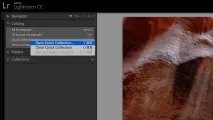
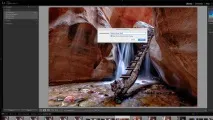
Швидку колекцію можна зберегти, додавши туди потрібні знімки
Так багато колекцій
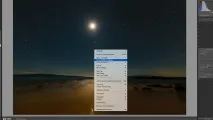
Як ви можете здогадатися, кількість Колекцій зростатиме. З часом, сортуючи знімки таким чином, ви можете забути, де знаходиться вихідний файл. Швидкий спосіб це дізнатися – клацнути правою кнопкою миші та вибрати Перейти до папки в бібліотеці (Go to Folder in Library). Вас миттєво перекине в папку, де знаходиться файл.
Одна важлива застереження
Варто зазначити принаймні цього разу, що Колекції не вписуються в дані файлів і не будуть розпізнані в інших програмах. Для декого це може стати проблемою, але я не бачу нічого такого. Сумніваюся, що найближчим часом Lightroom перестанеіснувати, тому всі мої Колекції у безпеці.
На закінчення
Колекції – неймовірно корисний та потужний інструмент для організації Lightroom-каталогу. Вміння ними користуватися дозволить зберігати знімки впорядкованіше та легше їх шукати.