Передача файлів у локальній мережі
Привіт, отже, продовжуємо тему про локальні мережі, в минулій статті ми з вами, так би мовити, «подумки» побудували локальну мережу з двох комп'ютерів. Як я і обіцяв, у цій статті ми з вами розглянемо, як і за допомогою чого нам передавати дані по нашій мережі. Під передачею даних мається на увазі справжня робоча ситуація. Допустимо, вам потрібно передати документ з вашого комп'ютера на інший комп'ютер, за допомогою тієї ж локальної мережі.
Якщо ви уважно читали статтю мережу комп'ютер-комп'ютер, то наскільки я розумію, у вас має бути все налаштоване за прикладом, який я давав. Також, у прикладах, що даються мною, всі налаштування робляться в ОС Windows XP, це в свою чергу може означати що якщо у вас на вашому комп'ютері встановлена інша операційна система, то налаштування можуть відрізнятися :-).
Насамперед давайте відкриємо доступ до будь-якої потрібної папки, для того, щоб «розшарити» її по мережі.
У Windows XP, та й взагалі у будь-який віндовс це робиться буквально двома кліками мишкою.
Для початку виберіть папку, клацніть по ній правою кнопкою миші і в меню виберіть властивості.
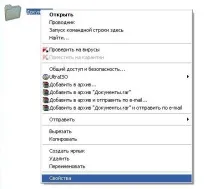
Відкривши властивості папки, перейдіть у вкладкуДоступ і поставте галочку навпротиВідкрити спільний доступ до цієї папки. Приблизно так, як показано на скріншоті.
У полі загальний ресурс, ви можете вказати ім'я папки, яке буде присвоєно даному каталогу і мережеві користувачі будуть бачити те ім'я каталогу, яке ви впишіть, при цьому сама папка не буде перейменована.
Після виконаних маніпуляцій натисніть кнопку застосувати, щоб зберегти зміни.
Значок у каталогу відкритого по мережі зміниться і буде схожий на папку з рукою :-), це дозволяє зрозуміти який каталог відкритий по мережі, а який ні, хоча зПоявою Windows XP ви можете міняти значки на які вам заманеться, але не про це.
Тепер щоб знайти цю папку і, наприклад, отримати з цієї файли, які вам необхідні, давайте звернемося до мережного оточення.
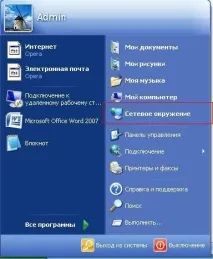
Відкривши мережеве оточення, відобразіть усі комп'ютери робочої групи, після чого виберіть комп'ютер, на якому розташована «розшарована» папка.
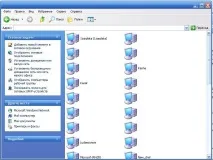
Відкрийте вибраний комп'ютер подвійним клацанням миші, після відкриття ви побачите всі доступні ресурси вибраного вами комп'ютера, принтери або мережеві папки.
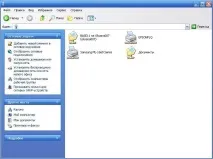
За допомогою наведених вище порад, ви зможете обмінюватися файлами у вашій комп'ютерній мережі.
Однак, особисто мені здається дуже нудним таке звернення до мережі, власне, можна обійтися без мережевого оточення, і звертатися до комп'ютерів у вашій мережі безпосередньо.
Для цього, в першу чергу, потрібно знати, як правильно називається комп'ютер у мережі, тобто яке воно має ім'я в мережевому оточенні.
Ставимо курсор на дане поле, після чого стираємо напис, який там є і пишемо:
\ ім'я комп'ютера, наприклад\vasya, після чого натисніть кнопку Enter і ви миттю опинитеся на мережевому ресурсі, який надає комп'ютер з ім'ям vasya.
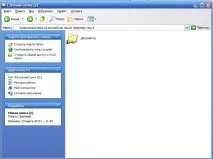
Для ще більшої зручності можна використовувати файл менеджер, який у свою чергу дозволить організувати роботу з файлами швидше та зручніше.