Переглядаємо, керуємо та інструктуємо за допомогою iTalc
Якщо ви працюєте в середовищі освіти або в системі підготовки фахівців, де інструктуєте користувачів про всі плюси та мінуси використання комп'ютерів, або вам потрібна можливість (з якихось причин) використовувати машину для керування персональними комп'ютерами користувачів, інструментальні засоби, що використовуються для цього, часто Досить дорогі, або їх досить важко використовувати. Але це не для випадку з Linux, де є інструментальні засоби, як iTalc.
Програма iTalc є дидактичним інструментом для викладачів, який підтримує використання як Linux, так і Windows. За допомогою iTalc викладач може робити таке:
- За допомогою однієї машини переглядати робочі машини всього класу
- Блокувати роботу студентів на своїх машинах
- Демонструвати завдання всьому класу
- Дистанційно вимикати живлення / перезавантажувати комп'ютери
і багато іншого.
Але, що найкраще, що iTalc є безкоштовним, так що ваша школа або освітня програма не повинна витрачати коштовні бюджетні ресурси на такий фантастичний інструмент. Крім того, додаток iTalc дуже просто в налаштуванні та використанні. Ви, залежно від розміру свого класу, витратите зовсім небагато часу, і за ці небагато зусиль та короткий час ви будете добре винагороджені потужним інструментом навчання.
У цій статті я покажу, як встановлювати iTalc на клієнтську та керуючу машину, і покажу вам, як почати використовувати цей необхідний інструмент педагогом, який усвідомлює важливість використання програм з вихідним кодом.
Процес установки, який я збираюся викласти, відбуватиметься на двох машинах із системами Ubuntu 10.4. Процес установки – не надто складне завдання. Миспочатку встановимо додаток на машину, що управляє, а потім - на клієнтську машину. Конфігурування дозволить здійснювати обмін даними між двома машинами.
Установка на керуючій машині
На керуючій машині відкрийте вікно терміналу і введіть наступну команду, щоб виконати установку:
Вказана вище команда встановить усі необхідні залежності. Як тільки установка завершиться, настає час виконати встановлення на клієнтській машині.
Установка на клієнтській машині
Перейдіть на клієнтську машину, відкрийте термінал та наберіть команду:
Так само, як і з командою установки на керуючу машину, зазначена вище команда встановить всі необхідні залежності.
Тепер, коли установка виконана на керуючій та клієнтській машині, настав час виконати налаштування. Оскільки ми тільки що виконали інсталяцію на клієнтську машину, давайте виконаємо конфігурування клієнтської машини.
Конфігурування клієнтської машини
У командному рядку наберіть таку команду:
Відкриється утиліта gedit, що має дві закладки. Вам потрібно додати наступні два рядки на початок обох відкритих файлів:
Вказані вище рядки забезпечать, щоб демон ica працював під час входу до системи. Збережіть обидва ці файли, закрийте gedit, вийдіть із сесії, а потім знову увійдіть. Тепер настав час повернутися на керуючу машину та створити ключі аутентифікації.
Ключі автентифікації
Для того, щоб програма iTalc, встановлена на керуючій машині, взаємодіяла з клієнтською машиною, необхідно створити ключі аутентифікації та додати їх на клієнтську машину.
На керуючій машині наберіть наступну команду:
Вказана вище команда згенерує необхідні ключіавтентифікації. Але ці ключі не принесуть жодної користі, якщо вони будуть на керуючій машині. Ці ключі аутентифікації потрібно встановити на клієнтській машині за допомогою наступної команди:
Зрештою, вам потрібно перемістити ці ключі на клієнтську машину в потрібне місце. Перейдіть на клієнтську машину та введіть такі команди:
Це все! Тепер ви готові почати використовувати програму iTalc. Погляньмо, як це робиться.
Використання керуючої машини
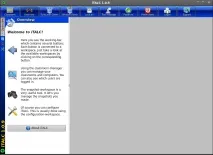
Рис.1. Керуюча машина iTalc (клацніть, щоб збільшити)
Перш ніж запускати наш інструмент на машині, що управляє, ви повинні переконатися, що на ній працює демон. Для цього натисніть клавішу F2, наберіть ica, а потім натисніть клавішу Enter. Тепер, коли демон працює, ви можете запустити інструмент. Для цього поверніться назад у діалог запуску (знову за допомогою кнопки F2) і введіть italc. Це дозволить запустити графічний інтерфейс користувача (див. рис.1) і буде видано попередження, що вам потрібно створити клас (classroom), перш ніж починати роботу з інструментом.
Щоб створити клас (classroom), виконайте такі кроки:
1. Натисніть на значок Classroom Manager (з лівого краю вікна — зображення персонального комп'ютера зі збільшувальною лупою).
2. Клацніть правою кнопкою миші під автоматично виявленими комп'ютерами та виберіть Add Classroom (Додати клас).
3. Створіть клас і введіть ім'я, а потім натисніть кнопку OK.
Тепер, коли у вас є клас, настав час додати вашу першу машину. Виконайте такі кроки:
1. Клацніть правою кнопкою зі списку класу та виберіть Add Computer (додати комп'ютер).
Тепер у вашому класі вже є комп'ютер і насталочас взяти з нього управління.
Пересилання команд на клієнтську/студентську машину
Якщо клацніть правою кнопкою миші на комп'ютері, вказаному в класі, з'явиться меню, в якому буде перераховано кілька варіантів. Серед цих варіантів є варіант вибору підменю Action (Дія). Виберіть цей варіант і перегляньте наявні можливості:
- Overview (Перегляд стану)
- Fullscreen Demo (Повноекранна демонстрація)
- Demo (Демонстрація)
- Remote Control (Дистанційне керування)
- View live (Перегляд наживо)
і багато іншого.
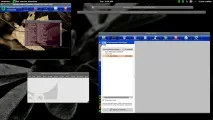
Рис.2. Інструментальна панель iTalc та вікно керованої машини (клацніть, щоб збільшити)
Це те підменю, в якому ви виконуватимете більшість ваших дій. Скажімо, ви хочете дистанційно керувати комп'ютером студента. Для цього вам потрібно вибрати варіант Remote Control (Дистанційне керування). Коли ви це зробите, iTalc перейде в повноекранний режим показу на робочому столі екрану машини вашого студента. Для того, щоб переміститися в це вікно, пересуньте курсор у верхню частину екрана, а з'явиться інструментальна панель, що випадає, клацніть за варіантом Window (див. рис.2).
Висновок
Якщо ви шукаєте дидактичний інструмент, який був би не тільки простий в установці / управлінні, але також був би безкоштовний, то додаток iTalc, безумовно, є одним з перших інструментів, які ви повинні вивчити. Це надійний, простий у використанні інструмент, який допоможе вам у ваших спробах навчити своїх студентів, а також зберегти свою душевну рівновагу у цьому процесі.