Перехід між сторінками документа Word - Комп’ютер для початківців, комп’ютер для чайників
Окремо слід зупинитися напереходах між об'єктами документа : сторінками, заголовками, виносками, малюнками, таблицями та ін.
Перехід за допомогою вікна Перейти
Виберіть команду меню Правка – Перейти, або натисніть клавіші Ctrl-G, або натисніть клавішу F5. З'явиться діалог Знайти та замінити (див. ілюстрацію), що складається з трьох вкладок, причому за промовчанням відкрито вкладку Перейти. У лівій частині діалогу у списку Об'єкт переходу ви повинні вказати тип елемента, до якого бажаєте перейти (Сторінка, Заголовок, Малюнок тощо), а в правій частині діалогу в текстове поле – ввести номер або ім'я елемента (якщо є) . Наприклад, для сторінок потрібно вводити номери, а для закладок імена. Введіть ідентифікатор об'єкта, натисніть кнопку Перейти. Якщо в текстове поле ви нічого не ввели, перехід буде виконуватися до наступного або попереднього об'єкта в залежності від того, яку кнопку потім натисніть - Далі або Назад.
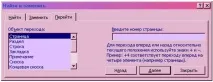
Крім вказаних можливостей переходу, за допомогою вкладки Перейти можна виконати так званий відносний перехід. Наприклад, перемістити на п'ять сторінок вниз по тексту або перейти на три заголовки вище. Для цього потрібно після вибору об'єкта ввести в текстове поле праворуч цифру зі знаком + або -, що вказує на знак збільшення номера об'єкта (в даному випадку +5 або -3).
Переходи між заголовками за допомогою структури документа
Якщо ви маєте працювати з заголовками, тобто зі структурою документа, то краще скористатися не тимизасобами переходу, які описані вище, а безпосередньо можливостями режиму Структура або схемою документа. При натисканні мишею по потрібному заголовку ви переходите у відповідний розділ. Цей розділ відображається або вправої частини вікна, або при перемиканні з режиму Структура до інших режимів редагування.
Виведення кількох вікон на екран та керування їх розмірами
Ви можете одночасно вивести всі відкриті вікна документів на екран. Для цього необхідно виконати команду меню Вікна – Упорядкувати все.
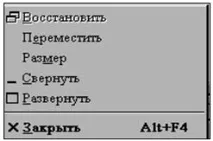
Для виклику системного меню клацніть правою кнопкою миші піктограму процесора Word у правій частині заголовка вікна. У меню (див. ілюстрацію) виберіть команду Розмір. Після цього покажчик миші набуде форми перехрестя зі стрілками. Використовуючи керування курсором, можна змінити розмір.