Переміщення курсору введення по таблиці, виділення осередків
Послідовне переміщення по осередках здійснюється за допомогою поєднання клавіші:
- Tab– переміститися на наступну комірку таShift+Tab– переміститься на попередню комірку.
- Ctrl+«стрілка вправо»- для переміщення на початок наступного осередку.
- Ctrl+«стрілка вліво»- в кінці тексту попередньої.
Для виділення рядка таблиці необхідно натиснути мишею ліворуч від даного рядка таблиці або викликатиТаблиця ® Виділити ®Строка, перебуваючи курсором введення у цьому рядку.

Для виділення групи рядків необхідно натиснути ліву кнопку миші ліворуч від рядка таблиці, та, утримуючи її, перемістити курсор до кінця виділення, після чого відпустити кнопку миші.
Для виділення стовпця таблиці за допомогою миші необхідно:
1. Підвести курсор миші до місця над стовпцем, який потрібно виділити. При цьому курсор миші повинен прийняти вказаний на малюнку вигляд:

2. Зробити клацання миші.
Виділення групи стовпців відрізняється тим, що замість клацання миші, необхідно натиснути її ліву кнопку і помітити курсор миші вправо або вліво, після чого відпустити кнопку, що утримується.
Виділення стовпця таблиці з клавіатури виконується простіше:
1. Перемістити курсор введення на одну з осередків даного стовпця.
Якщо потрібно виділити групу стовпців, то спочатку виділяється група осередків.
Виділення таблиці необхідно проводити так:
1. Перемістити курсор введення в одну з осередків таблиці.
Заповнення створеної структури текстовою інформацією
Для введення інформації до осередків таблиці необхідно:
1. Перемістити курсор введення в першу комірку таблиці.
2. Почати вводити інформацію, завершуючи введення клавішеюTabдля переходу до наступного осередку.
При створенні будь-яких таблиць необхідно спочатку ввести всю інформацію, а вже потім проводити якесь форматування, зміну шапки, об'єднання та розбивку осередків і т.д.
Після введення інформації отримаємо:

З малюнка видно, що необхідно збільшити ширину першого стовпця таким чином, щоб найменування продукції розташовувалося в один рядок. У першому рядку необхідно об'єднати комірки 2 та 3.
Текстову інформацію у шапці таблиці необхідно вирівняти центром осередків, зробити жирним шрифтом. Осередки шапки таблиці необхідно виділити жирною лінією. Цифри в табличній частині також необхідно вирівняти центром осередків.
Слід звернути увагу, що повний список операцій з форматування таблиці та тексту став очевидним лише після введення всієї інформації.
При форматуванні таблиць слід дотримуватися наступної послідовності:
1.Зміна параметрів шрифту тексту таблиці, що пов'язано з тим, що зміна виду шрифту та його розміру може звести нанівець необхідність будь-яких подальших змін. Так, якщо ми зменшимо розмір шрифту, то зміни ширини шпальт нам може і не знадобитися.
2.Зміна параметрів абзаців тексту осередків таблиці– з тієї ж причини.
3.Встановлення режиму розміщення переносів, т.к. це також скорочує той обсяг, який займає текст.
4.Зміна ширини стовпців, щоб таблиця зайняла якнайменше місця.
5.Об'єднання та розбиття осередків.
6.Зміна ширини стовпців після об'єднання або розбиття осередків.
7.Зміна Вирівнювання тексту та обрамлення (кордонів).
Для зміни параметрів шрифту можна виділити потрібнікомірки і змінити шрифт, використовуючи прийоми, розглянуті вище.
Зміна параметрів абзаців передбачає встановлення відступів інтервалів, що призводить або до зменшення або збільшення розмірів таблиці. Для зміни параметрів абзаців також необхідно виділити групу осередків, потім викликати діалогФормат ® Абзац, де встановити необхідні параметри.
Розстановка переносів встановлюється для всього документа (Сервіс ®Язик ® Розстановкапєреносів ® Автоматична розстановка переносів).
Зміна ширини стовпців проводиться візуально: при підведенні курсору миші до лінії сітки курсор набуває наступного вигляду, що означає можливість зміни ширини стовпців. Після появи такого курсору необхідно натиснути ліву кнопку миші, і, утримуючи її, перетягнути кордон стовпця в потрібне положення, як показано нижче.

Після чого відпустити кнопку миші, що утримується. Отримаємо.
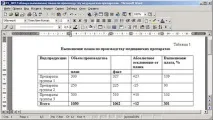
Тепер також змінимо ширину стовпця «Обсяг виробництва». Отримаємо:

Тепер об'єднаємо комірки 2 та 3 першого рядка. Для цього:
- Виділимо ці осередки;
- Викликаємо контекстне меню клацанням правою кнопкою миші;
- оберемо пунктОб'єднати коміркиі зробимо клацання по ньому лівою кнопкою миші;
Для завершення необхідно вирівняти ширину стовпців «план» та «факт».
Тепер необхідно також об'єднати комірки 1 і 2 першого стовпця, комірки 1 і 2 четвертого стовпця, а також комірки 1 і 2 п'ятого стовпця. Отримаємо:
Вирівняємо ширину рядків 1 і 2 з тим, щоб комірка «Обсяг виробництва» була б однакова по висоті з комірками «план» та «факт». Для цього підіб'ємо курсор миші до горизонтальноїграничної лінії між цими осередками (курсор миші приклад вид). Тепер необхідно перетягнути горизонтальну лінію так, щоб візуально осередки першого і другого рядка були б рівні по висоті.
Тепер можна приступати до вирівнювання та обрамлення:
- Зробимо горизонтальне вирівнювання всіх цифр по центру осередків: виділимо осередки і скористаємося кнопкоюПо центру.
- зробимо горизонтальне та вертикальне вирівнювання тексту осередків шапки таблиці по центру осередків: виділимо осередки шапки таблиці, скористаємося інструментомВирівняти по центрупанелі інструментівТаблиці та межі.
В результаті отримаємо:
Тепер змінимо обрамлення осередків шапки на лінію більшої товщини:
- Змінимо товщину лінії (див. малюнок вище) на 1,5;
- застосуємо обрамлення шапки з новою товщиною лінії: для цього в інструменті кордон виберемо зі списку «Зовнішні кордони»;
Виконаємо таку ж операцію стосовно останнього підсумкового рядка, а також до всієї таблиці, отримаємо готову правильно оформлену таблицю.
У ряді випадків поряд з об'єднанням осередків потрібно розбити будь-яку комірку на кілька осередків. Для цього необхідно:
- перейти в осередок, що розбивається, або виділити групу осередків;
- викликати контекстне меню, де вибрати командуРозбити комірки(або через головне менюТаблиця ® Разбити осередки);
- у діалозі, що з'явився, вказати на скільки осередків розбити поточний осередок таблиці або групу виділених осередків і натиснутиOk.