Перенесення по складах, пошук та заміна, KoldunBlog
Публікація вмісту даного сайту можлива лише із зазначенням зворотних посилань на першоджерело

Перенесення по складах, пошук та заміна
14 Середа Лип 2010
Мітки
Вступ
У цій статті розглядаються питання перенесення слів за складами та налаштування параметрів перенесення. Також розглядаються питання роботи з інструментами пошуку та заміни як відомими нам ще з Word 2003, так і новими, доступними в Microsoft Word 2010.
При заданих за промовчанням налаштуваннях Microsoft Word 2010 здійснює перенесення слів у кінці рядка повністю. Найчастіше це оптимальний спосіб перенесення, при цьому полегшує процес читання тексту. Але іноді доводиться мати справу з великими та дуже великими документами, і щоб зменшити розмір, можна задати перенесення по складах. Для того щоб задати автоматичне перенесення по складах, зробіть таке:
- Перейдіть на вкладку «Розмітка сторінки»;
- У групі "Параметри сторінки" натисніть кнопку "Розстановка переносів";
- У меню виберіть пункт «Авто». Після цього загальний вигляд документа зміниться – у ньому з'явиться перенесення по складах.
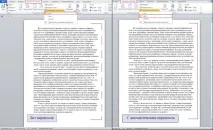
Малюнок 1. Автоматичний перенесення по складах
Налаштування автоматичного перенесення по складах
Автоматичне перенесення по складах можна додатково налаштувати, наприклад, задавши особливий інтервал перенесення або збільшивши зону перенесення складів. Для налаштування автоматичного перенесення по складах, зробіть таке:
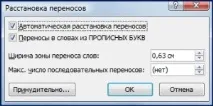
Малюнок 2. Налаштування переносів у вікні «Розстановка переносів»
- Перейдіть на вкладку «Розмітка сторінки»;
- У групі "Параметри сторінки" натисніть кнопку "Розстановка переносів";
- У меню, що відкрилосявиберіть пункт «Параметри розміщення переносів»;
- Щоб задати/прибрати автоматичне розміщення переносів поставте/приберіть прапорець у пункті «Автоматична розміщення переносів»;
- Щоб додати/прибрати переноси в словах із великих літер, поставте/приберіть прапорець у пункті «Переноси в словах із великих літер». Якщо активізувати цей пункт, перенесення складами торкнеться також слова з великих літер, які за умовчанням переносяться цілком;
- Щоб змінити розмір інтервалу останнього слова рядка, що вставляється між кінцем, і правим полем сторінки (значення за замовчуванням – 0,63 см) – у полі «Ширина переносу слів» за допомогою регуляторів або вручну задайте потрібне значення;
- Щоб задати граничну кількість рядків, що йдуть поспіль, які закінчуватимуться переносами — введіть потрібне значення в полі «Макс. кількість послідовних переносів». Так, якщо ви хочете обмежитися 10 рядками – введіть число 10. Для досягнення потрібного візуального ефекту (і необхідної економії місця) поекспериментуйте з числом рядків та виберіть оптимальне значення. Залежно від типу документа та вимог воно може бути різним;
- Щоб перейти до ручного настроювання переносів, натисніть кнопку «Примусово»;
- Провівши необхідні налаштування, натисніть кнопку «ОК»
Ручне перенесення по складах
Щоб задати в документі ручне перенесення по складах, зробіть таке:
- Перейдіть на вкладку «Розмітка сторінки»;
- У групі "Параметри сторінки" натисніть кнопку "Розстановка переносів";
- У меню виберіть пункт «Ручна»;
- У вікні «Розстановка переносів: українська» відобразиться перше слово документа, для якого потрібно задати перенесення мови. При цьому автоматично буде заданоспосіб розбиття слова на склади (але строго орфографічно правильно). Щоб вибрати потрібний варіант, достатньо клацнути лівою кнопкою миші по потрібному місцю переносу та натиснути кнопку «Так». Щоб пропустити слово та перейти до наступного, натисніть «Ні». Натисніть «Скасувати», щоб вийти з режиму ручного редагування переносів.
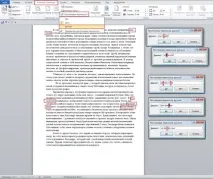
Малюнок 3. Ручне розміщення переносів
Довільне перенесення
Незважаючи на те, що Microsoft Word 2010 дуже хороша програма, і вона постійно вдосконалюється, але через масштабність та багатство слов'янських мов (українську, українську, білоукраїнську, чеську тощо) деякі слова правильно переносити по складах вона не вміє. І тут існує ефективний спосіб вирішити цю проблему шляхом самостійної вставки м'якого перенесення. Для цього зробіть таке:
- Помістіть курсор у потрібному місці слова, котрій хочете задати перенесення;
- Натисніть комбінацію клавіш Виняток перенесення в окремих абзацах
Іноді необхідно відмовитися від переносів по складах, наприклад, у заголовках. Щоб це зробити, виконайте такі дії:
- Клацніть правою кнопкою миші за потрібним абзацом;
- У контекстному меню виберіть пункт "Абзац";
- У вікні «Абзац» поставте прапорець у пункті «Заборонити автоматичне перенесення слів»
- Відкрийте вкладку "Головна";
- У групі «Абзац» клацніть на кнопці відкриття вікна «Абзац»;
- У вікні «Абзац» на вкладці «Положення на сторінці» у групі «Виключення форматування» поставте прапорець у пункті «Заборонити автоматичне перенесення слів»
Перенесення в словах із дефісом
Microsoft Word 2010 переносить слова з дефісами, так само як і звичайні слова, прицьому перенесення часто стає граматично неправильним. Щоб вирішити цю проблему, замість звичайного дефісу потрібно використовувати нерозривний дефіс. Для цього зробіть таке:
- Помістіть курсор введення тексту там, де потрібно поставити нерозривний дефіс;
- Натисніть комбінацію клавіш Ctrl+Shift+- (дефіс на верхньому цифровому ряду основної клавіатури)
Відключення перенесення по складах
- Перейдіть на вкладку «Розмітка сторінки»;
- У групі "Параметри сторінки" натисніть кнопку "Розстановка переносів";
- У меню виберіть пункт «Ні»
Функція знайти та замінити
Коли ви працюєте з великими документами, знайти вручну потрібне слово або фразу досить важко, те саме стосується заміни слів і символів. Для вирішення подібних проблем потрібно використовувати функцію «Знайти та замінити»
Пошук за документом
Щоб швидко знайти у документі слово або фразу, використовуйте функцію пошуку «Знайти». Для цього зробіть таке:
- Відкрийте вкладку "Головна";
- У групі "Редагування" натисніть кнопку "Знайти";
- У панелі «Навігація», що відкрилася, здійснюємо пошук наступним чином:
- Щоб знайти окреме слово або фразу в тексті документа з відображенням усіх абзаців, у яких представлене це слово, перейдіть на вкладку «Перегляд результатів поточного пошуку», а потім введіть потрібне слово в поле пошуку;
- Для пошуку з відображенням сторінок, на яких представлене це слово, перейдіть на вкладку «Перегляд сторінок документа»;
- Для пошуку з відображенням заголовків, у яких представлене це слово, перейдіть до вкладки «Перегляд заголовків у документі»; Причому порядок дій довільний – ви можете спочатку запровадитислово, а потім перемикати вкладки, щоб знайти потрібний заголовок, абзац або сторінку, на якій відображено дане слово.
- Натисніть комбінацію клавіш;
- У панелі «Навігація», що відкрилася, виконуйте дії, відповідно до вищевказаних.
Розширений пошук
Пошук можна конкретизувати, вказавши вужче поле для пошуку. Для цього зробіть таке:
- Відкрийте панель «Навігація» одним із вищезазначених способів;
- У полі пошуку натисніть кнопку відкриття меню «Параметри пошуку та додаткові параметри пошуку»:
- Щоб знайти малюнок із заданою назвою, виберіть пункт «Малюнок»;
- Для пошуку таблиць, формул, виносок – оберіть відповідні пункти;
- Щоб знайти нотатки, виберіть пункт «Примітки» та виберіть відповідного рецензента. Якщо потрібно здійснити пошук приміток від усіх рецензентів, виберіть пункт «Всі рецензенти»;
3. Щоб задати більш точні параметри пошуку, виберіть пункт «Параметри» і у вікні «Параметри пошуку» виберіть наступні пункти:
- «Враховувати регістр» — пошук здійснюватиметься з урахуванням регістру, тобто якщо ви, наприклад, поставите для пошуку слово «АБЗАЦ», то буде знайдено лише цей варіант слова у верхньому регістрі (слово «абзац» малими відфільтровано, як не відповідне умовам пошуку);
- «Тільки слово цілком» — здійснюється пошук цілісного слова, а чи не, наприклад, підстави;
- «Підстановочні знаки» - здійснює пошук за допомогою підстановочних знаків;
- «Вимовлятись як (англійська)» — деякі англійські слова мають однакове написання, але вимовляються по-різному в залежності від контексту, а деякі слова можуть абсолютно однакововимовлятися, але при цьому мають різні значення і пишуться по-різному. У разі пошук здійснюється з поправкою на вимову;
- "Всі словоформи (англійська)" - в англійській мові, довгі словоформи запозичені, як правило, з латинської або французької мов, короткі - з німецької групи мов, яка переважає. У разі здійснюється пошук всіх словоформ;
- "Виділити все" - виділяє (жовтим) всі слова або фрази, що містять шукане слово;
- "Послідовний пошук" - випливає з назви;
- "Враховувати префікс/суфікс" - здійснює пошук з урахуванням префікса та суфікса. На відміну від звичайного пошуку, враховує приставки та суфікси у слові.
- «Не враховувати розділові знаки» — пошук без урахування розділових знаків;
- "Не враховувати прогалини" - пошук без урахування пробілів. Особливо корисно, коли ви поспіхом набирали текст і наставили зайвих прогалин, а тому не можете знайти потрібне слово
4. Щоб повернути стандартні налаштування, натисніть кнопку «За замовчуванням»
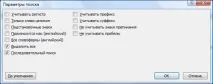
Малюнок 4. Вікно «Параметри пошуку»
Пошук за допомогою вікна «Знайти та замінити»
Пошук можна здійснити за допомогою вікна «Знайти та замінити». Для цього зробіть таке:
- Відкрийте вкладку «Головна» та у групі «Редагування» натисніть кнопку «Замінити»;
- У вікні відкрийте вкладку «Знайти»
- Натисніть клавішу або ;
- У вікні «Знайти та замінити» перейдіть до вкладки «Знайти»
- "Формат" - пошук тексту з урахуванням форматування;
- «Скрізь» - пошук у заданому напрямку;
- «Спеціальний» – пошук спеціальних знаків та символів (відсутніх на клавіатурі);
- «Знайти в»пошук в основному тексті або в колонтитулах
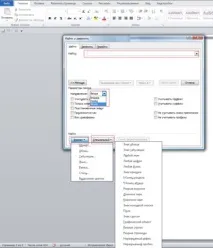
Малюнок 5. Вікно «Знайти та замінити»
Для швидкого пошуку та заміни потрібного слова, зробіть таке:
- Відкрийте вкладку "Головна";
- У групі "Редагування" натисніть кнопку "Замінити";
- У вікні «Знайти та замінити» відкрийте вкладку «Замінити» і у графі «Знайти» наберіть потрібне слово (символ). Зауважте, що тут використовуються самі методи вибору параметрів, що й під час пошуку;
- Для покрокової заміни продовжуйте натискати кнопку «Замінити». Для повного пошуку та заміни по всьому тексту документа – натисніть кнопку «Замінити все»
- Натисніть клавішу або , а потім перейдіть на вкладку «Замінити»;
- Виконайте дії, описані вище
Висновок
У цій статті йшлося про перенесення слів по складах, а також про засоби пошуку та заміни. Вміти знаходити потрібні слова або символи корисно вміти кожному користувачеві, особливо якщо йдеться про великі документи. Ще краще, якщо користувач знатиме, яким чином можна автоматично замінювати слова, що допоможе істотно скоротити час, що витрачається на роботу над помилками. Знати, як задати перенесення по складах, а також задати для цього особливі параметри, буде корисно всім, хто працює з великими та дуже великими документами і їм треба заощадити як на розмірі файлу, так і на друк.