Підказка за допомогою плагіна WordPress Tooltip, Комп’ютер плюс інтернет

Встановлення та налаштування плагіна WordPress Tooltip
Встановлюємо плагін за класичною схемою:Головна Консоль-;Плагіни-Додати новий. А ось ніяких налаштувань плагіна не передбачено і це радує. Тому як не всі користувачі-початківці, готові до прийняття відповідальних рішень.
Кажу так, бо самому таке доводилося робити, а виною тому поганий переклад з англійської на українську. Після активації переходимо вЗаписи—t;Додати нову, значок у вигляді хмари жовтого кольору знаходиться в лівому нижньому куті панелі інструментів (як на скріншоті)
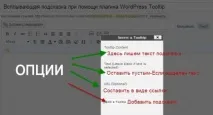
В результаті цих дій з'явиться спливаюче вікно, в якому у верхньому рядку-Tooltip Content — необхідно ввести текст підказки. Також нашу підказку ми можемо оформити у вигляді посилання, додавши потрібний URL в рядок нижче. Після цього натискаємо кнопкуAdd a Tooltip. Ознакою успішних дій буде те,що виділений нами текст виявиться укладений у невеликий код. Для того, щоб текст до якого є підказкавідрізнявся,або звернув на себе увагу,плагін ПІДЧЕРКУЄ його смугою з крапок.
Приклад :[tooltip content="На цій сторінці ви починаєте перший діалог зі своїм першим відвідувачем." url=»» ] А ось сторінка про мене стала популярна останнім часом[/tooltip].
Просунуті блогери можуть заперечити, що підказка за допомогою плагіна WordPress Tooltip не обов'язкова. Та й вставити її можна за допомогою вбудованого коду, та я згоден, але так легше і швидше здійснити задуману вами ідею. На цьому за темоюпідказка за допомогою плагіна WordPress Tooltip у мене вся інформація. А якщо вам потрібна інформація про те, як створити записи на word press блозі та видалити непотрібні ревізії, то прошу перейти з посиланням. Дякую за увагу і ПОКИ…ПОКИ.