Підключення бази даних MySQL
Дебет Плюс V12
Спільнота
Програмні продукти
Сумісно з
Популярні теми
Увага!Для роботи в системі "Дебет Плюс v12" установка СУБД MySQL або PostgreSQL (на Ваш вибір) є обов'язковою. Вбудована для спрощення установки СУБД Derby підходить для ознайомлення з програмою, але не для реального обліку організації.
Примітка:у безкоштовній збірці є такі базові налаштування:
для України на СУБД Derby – у каталозіDebetPlusV12\base\org1 (включена для тесту);
для України на СУБД Derby – у каталозіDebetPlusV12\base\org1_ru (включена для тесту);
для України на СУБД MySQL – у каталозіDebetPlusV12\base\org2;
для України на СУБД PostgreSQL – у каталозіDebetPlusV12\base\pgdpbase;
Базові налаштування для України на СУБД MySQL та на СУБД PostgreSQL не входять до стандартного складання та поставляються окремо, Ви можете їх скачати на сторінці «Скачати» нашого сайту в розділі «Бази даних».
Підключення, імпорт та модифікація БД на сервері
Розглянемо такі варіанти:
Ви раніше встановили «Дебет Плюс v12» і працювали в базі даних Derby з налаштуванням для України, підключеної за замовчуванням, або самостійно підключили базу даних Derby з налаштуванням для України. Тепер потрібно перенести базу у MySQL.
Ви не хочете скористатися інсталяцією з автоматичним встановленням СУБД MySQL та підключенням відповідної бази (для Windows). Встановили окремо «Дебет Плюс v12», MySQL і не знаєте, що робити далі.
Передбачається, що СУБД MySQL (5.0.16 та вище) вже встановлено. Якщо ні, то встановіть MySQL, керуючисьінструкцією Установка MySQL (для Windows), яка розміщена на нашому сайті в розділі «Документація»/«Статті для адміністраторів».
Тепер виконайте наведені нижче дії:
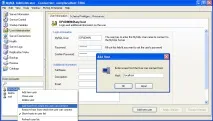
Увага!Бажано виконувати підключення бази на тому ж комп'ютері, де стоїть MySQL. Або ж потрібно дати можливість підключатися під логіном «root» з будь-якого комп'ютера в налаштуваннях MySQL при його встановленні (дивіться інструкціюУстановка MySQL,розміщену на нашому сайті в розділі «Документація»/«Статті для адміністраторів»), або після встановлення: зайдіть уMySQL Administrator/«User Administration», виділіть користувача «root» і виберіть пункт контекстного меню «Add host from which the user can connect».
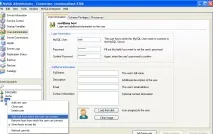
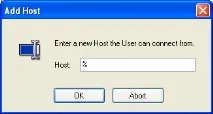
У полі "Host" введіть "%" і натисніть "OK".
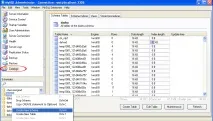
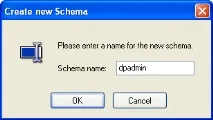
Створити схему зберігання тимчасових таблиць користувача – dpadmin.
Додати користувача DPADMIN (обов'язково у верхньому регістрі!) та присвоїти права на цю схему.
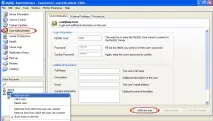
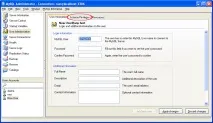
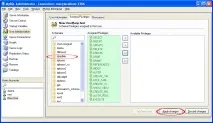
Після цього виділіть користувача DPADMIN і виберіть пункт контекстного меню "Add host from which the user can connect". У полі "Host" введіть "localhost" (для підключення до бази під логіном DPADMIN тільки на сервері) або "%" (для підключення до бази під логіном DPADMIN тільки з клієнтських машин), натисніть "OK".
Тепер запустіть систему "Дебет Плюс v12":
Додайте нову базу (контекстне меню «Додати нову»).
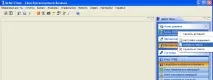
Залишіть позначку в полі "Додати до списку наявної":
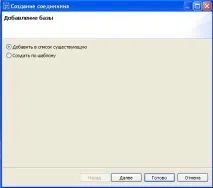
Натисніть кнопку "Далі". В результаті з'явиться наступне вікно:
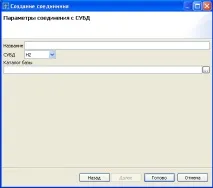
Заповніть параметри з'єднання з базою:
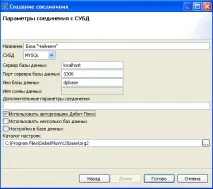
У першому полі вкажіть довільну назву бази(на кожному робочому комп'ютері назва може бути різною).
"Сервер бази даних" - localhost.
"Порт сервера бази даних" - вкажіть порт сервера бази даних за замовчуванням 3306.
"Ім'я бази даних" - вкажіть ім'я бази (з таким ім'ям вона створиться в СУБД MySQL) у нижньому регістрі (тобто маленькими літерами).
Примітка:Зазвичай використовується одна база. Для спеціальних цілей базу можна розбити на кілька, тоді потрібно поставити позначку навпроти «Використовувати кілька баз даних», потім натиснути кнопку «Далі» і вказати відповідність «міток» фізичним базам. Це може бути потрібно, наприклад, у тому випадку, якщо бази даних кількох підприємств будуть посилатися на ті самі довідники (контрагентів, номенклатури тощо). Цей випадок далі не обговорюється.
"Каталог налаштувань" - вкажіть шлях до налаштувань бази для MySQL (диск\DebetPlusV12\base\org2).
Збережіть зміни, натиснувши кнопку "Готово".
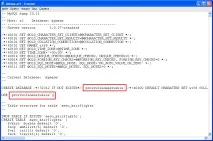
Примітка:У цьому прикладі будемо використовувати ім'я бази за промовчанням dpbase. Якщо Ви плануєте назвати базу інакше або підключити кілька баз (а вони не можуть називатися однаково!), тоді необхідно внести зміни до архіву бази, який входить у безкоштовну збірку. Цей архів (dpbase.arh) знаходиться в каталозі DebetPlusV12\base\org2. Відкрийте файл через Блокнот, наприклад, і замініть назву dpbase у двох місцях, як показано на рисунках нижче.
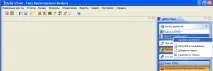
Зробіть активну базу (контекстне меню «Зробити активною»).
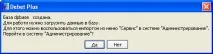
З'явиться таке повідомлення. Натисніть "ТАК".
Далі система запросить пароль адміністратора MySQL – root (Ви вводили його під час встановлення MySQL), введіть пароль та натисніть «ОК».
Система запропонує перейти до підсистеми"Адміністрування" для продовження роботи. Натисніть "ТАК".
Наступне повідомлення свідчить про те, що база створена, але ще немає необхідних таблиць. Натисніть "НІ".
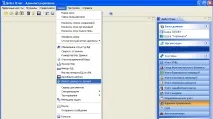
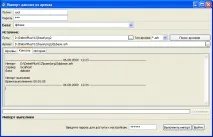
Імпортуйте базу даних (підсистема «Адміністрування»/ меню «Сервіс»/«Імпорт даних з архіву»).
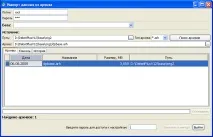
"Пароль" - введіть пароль адміністратора MySQL
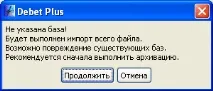
"База" - можете вибрати створену базу dpbase або залишити поле незаповненим, тоді система замінить існуючу при збігу імен після Вашої згоди на наступне повідомлення:
«Шлях» – шлях до бази org2
"Тип архіву" - arh
Натисніть кнопку "Пошук архівів", тоді поле "Архів" заповниться автоматично і у вкладці "Архіви" з'явиться інформація про знайдені архіви.
«Введіть пароль для доступу до налаштувань» – 150301, після чого стане активною кнопка «Виконати імпорт»
Тільки під час першого імпорту система вимагатиме вказати шлях до MySQL, вкажіть його.
Примітка:Робота в ОС Linux цей пункт не стосується.
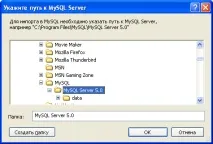
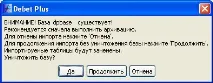
Далі з'явиться наступне повідомлення, натисніть «ТАК» або «Продовжити».
Після закінчення імпорту система запропонує встановити права на базу для користувача DPADMIN (за замовчуванням єдиний користувач у системі "Дебет Плюс v12" з правами адміністратора без пароля), натисніть "ТАК".
Здійсніть модифікацію структур БД. А саме: після виконання імпорту зробіть активну базу (контекстне меню «Зробити активною»). Після цього може з'явитися повідомлення, подібне до наведеного нижче, натисніть «ТАК».
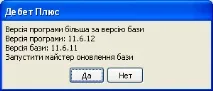
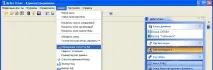
Увага!Якщо такого повідомлення немає, тоді все одно необхідно запустити майстер оновлення бази, для цьогоскористайтесь меню «Сервіс»/«Оновлення структур БД», перебуваючи в підсистемі «Адміністрація».
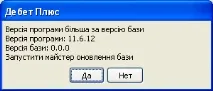
Примітка:Якщо при активації імпортованої бази система видала повідомлення, наведене нижче, що «Версія бази: 0.0.0», тоді можуть бути такі варіанти , які необхідно уважно перевірити:
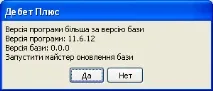
неправильно настроїли з'єднання бази (перевірте, чи збігається ім'я бази, вказане в dpbase.arh, з ім'ям бази, вказаним в останньому полі налаштування з'єднання);
неправильно імпортували базу (перевірте, чи ідентичні обидві записи імені імпортованої бази у файлі dpbase.arh);
користувач не має прав на цю базу (перевірте в MySQL Administrator; інструкція, присвячена управлінню користувачами розміщена на нашому сайті в розділі «Документація»/«Статті для адміністраторів»).
Усі позначки залиште за замовчуванням і виберіть пункт контекстного меню "Переіндексувати все".
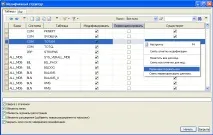
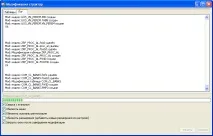
Після завершення процесу модифікації структур БД можете розпочинати роботу.
Підключення бази даних на клієнтській машині
На всіх робочих комп'ютерах, де планується використання Дебет Плюс v12, встановлювати MySQL, імпортувати і модифікувати базу даних не потрібно. Встановіть ПО «Дебет Плюс v12» та запустіть його:
Додайте нову базу (контекстне меню «Додати нову»).
Залишіть позначку в полі "Додати до списку наявної":
Натисніть кнопку "Далі". В результаті з'явиться наступне вікно:
Заповніть параметри з'єднання з базою:
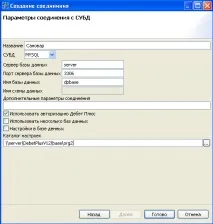
У першому полі вкажіть довільну назву бази (на кожному робочому комп'ютері назва може бути різною).
"Сервер бази даних"– вкажіть ім'я або IP-сервер.
"Порт сервера бази даних" - вкажіть порт сервера бази даних за замовчуванням 3306.
"Ім'я бази даних" - вкажіть ім'я бази в нижньому регістрі.
«Каталог налаштувань» – вкажіть шлях до налаштувань бази для MySQL (мережевий шлях DebetPlusV12base org2).
Збережіть зміни, натиснувши кнопку "Готово".
Зробіть активну базу (контекстне меню «Зробити активною»).
Встановіть параметри запуску (головне меню «Параметри запуску»)
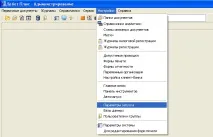
У вікні, що з'явилося, у полі «Пароль для зміни налаштувань» введіть пароль 150301 і натисніть на кнопку «Прийняти».
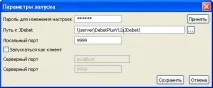
Вкажіть шлях до папки JDebet на сервері та натисніть зберегти. Зробіть активну базу і можете приступати до роботи.