Підключення бібліотеки SFML до Visual Studio, Комп’ютерна графіка
У цьому уроці я хотів би показати, як підключити бібліотеку SFML до середовища розробки Visual Studio.
SFML містить ряд модулів для простого програмування ігор та мультимедіа додатків.
Перед тим, як почати. Потрібно пройти за посиланням: http://www.sfml-dev.org/download/sfml/2.3.2/ (це офіційний сайт) та завантажити бібліотеку. Вибирайте версію своєї VS.
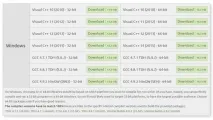
Розпаковуємо куди завгодно, про всяк випадок намагайтеся уникати українських букв у папках шляху.
Запускаємо Visual Studio, файл->створити->проект->порожній проект. (Ім'я проекту, рішень та шлях вибирайте самі).
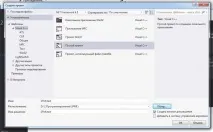
Додаємо вихідний код – для цього ліворуч в браузері рішень знаходимо вкладку «Файли вихідного коду»->правий клік->додати->створити елемент->файл C++ (ім'я main.cpp)->додати.
Далі вставляємо цей тестовий код у файл main.cpp
Після спроби запуску ми стикаємося із подібною проблемою:
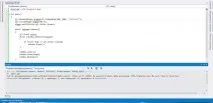
Для того, щоб все це працювало, необхідно підключити бібліотеку SFML.
Для початку всі дії ми робимо для конфігурації Debug.
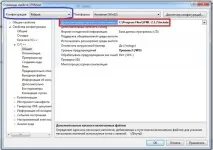
Заходимо вгорі «проект»-властивості “ім'я проекту”-властивості конфігурації->C++->загальні
У пункті «додаткові каталоги файлів, що включаються, прописуємо шлях до раніше розпакованого архіву з бібліотекою (+ \include.)
Наприклад: C:\Program Files\SFML-2.3.2\include
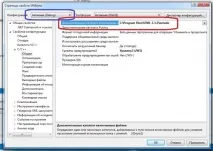
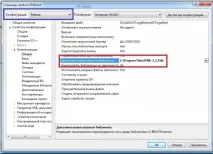
Потім йдемо в компонувальник->загальні та в пункті «додаткові каталоги бібліотек» прописуємо шлях до папки lib;
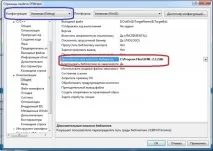
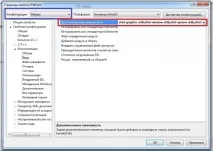
Далі йдемо у компонувальнику у вкладку введення і в першому рядку «додаткові залежності» вписуємо перед усіма бібліотеками наступний рядок:
sfml-graphics-d.lib;sfml-window-d.lib;sfml-system-d.lib;sfml-audio-d.lib;
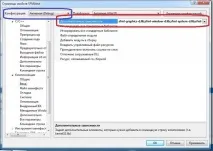
Щойно підключили основні необхідні роботи бібліотеки.
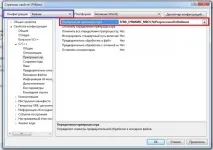
Останній штрих – йдемо у вкладку C++->препроцесор і в першому рядку «визначення препроцесора» на самому початку дописуємо:SFML_DYNAMIC;
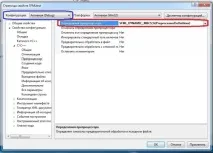
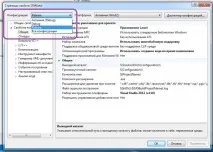
Нагадую, всі події ми робили для конфігурації Debug. Все те саме потрібно зробити для конфігурації Release. Заходимо вгорі «проект»-властивості “ім'я проекту”-властивості конфігурації. У верхньому лівому кутку знаходимо Конфігурація, натискаємо на слайдер і вибираємо Release. І повторюємо кілька попередніх пунктів.
Запустимо і зловимо помилку. Натомість збереться проект і з'явиться папка debug.
Тепер йдемо в папку бінарників “bin”, яку ви завантажили та розпакували з бібліотекою (мій варіант D:SFML-2.2bin) і копіюємо весь вміст цієї папки (dll файли типу sfml-graphics-2.dll) у папку з вашим проектом в папку debug (після збирання з'явилася ця папка), але не в той debug, де лежить файл з вихідним кодом "main.cpp", а той, де з'являється файл exe.
У цю ж папку копіюємо і ці файли :
Всі ці файли можна завантажити в архіві zip, який я прикріпив знизу.
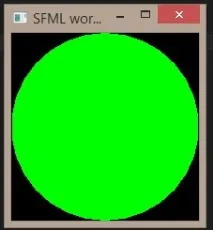
Тепер проект можна запустити і якщо ви все зробили правильно, побачите зелене коло як на скріншоті нижче:
Якщо виникла така проблема:
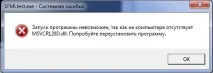
Рекомендую скористатися програмою: Dll-Files Fixer.