Підключення спільної скриньки Exchange 2010, Сисадмінські будні
Спільну поштову скриньку, наприклад, пошту відділу, можна підключити через IMAP. Але для цього потрібно сісти (фізично чи віддалено) за кожен ПК цього відділу руками! створити там новий обліковий запис, потрібно знати пароль від нього. Це довго, нудно та гидко. Не для того за Exchange такі гроші сплачені. Все можна організувати набагато простіше і швидше з консолі керування Exchange Management Console. У вузліRecipient Configuration - Mailbox вибираємо поштову скриньку, до якої потрібно надати спільний доступ. У контекстному меню (або на панелі дій) вибираємо пунктManage Full Access Permission. Натискаємо кнопкуAdd і додаємо всіх користувачів, яким потрібно підключити цю скриньку.
Після цього на клієнта потрібно просто закрити Outlook (версії 2007 або вище) та запустити його заново. Нова скринька повинна з'явитися у дереві поштових папок автоматично.
Все швидко і просто, але тут є ще один поганий аспект. Незважаючи на те, що видане користувачам право називаєтьсяFull Access, воно зовсім не повне. Зокрема, якщо людина, якій підключена ця спільна скринька, захоче переслати повідомлення з цієї скриньки, то отримає повідомлення про помилку, немає прав на відправку. Користувач може перед відправкою змінити відправника на себе. Тоді лист піде, але це не зручно. Зміна відправника – зайва операція і про неї часто забувають. Краще додатково доFull Access надати тим самим користувачам правоSend on behalf (Відправляти від імені).
Відкриваємо властивості спільної поштової скриньки, до якої надається доступ, на вкладціMail Flow Settings вибираємо параметрDelivery Options, кнопкаProperties, додаємо тих самих користувачів кнопкоюAdd.
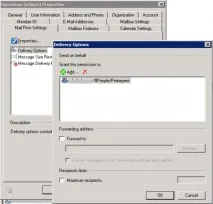
Ув результаті одержувач таких листів бачитиме, ким саме надіслано листа від імені спільної поштової скриньки.
У деяких випадках ящик, підключений черезFull Access, не додається до дерева папок користувача в Outlook. Лікується проблема наступним танцем із бубном: — Видаляємо правоFull Access для цього користувача; — Закриваємо та знову відкриваємо Outlook на клієнті;- Надаємо правоFull Access для цього користувача; — Закриваємо та знову відкриваємо Outlook на клієнті.