ПІДРУЧНИК HTML для новачків - Фон своїми руками - урок 19

Уроки веб-майстру
Як самому зробити з нуля сайт? Тут дано основи сайтобудування, яких ще ніхто не скасовував. Як користуватись такими програмами, як PhotoShop, ImageReady та іншими. Корисні поради вебмайстрам.
Фон своїми руками
Ну здавалося б ... ну чого тут мудрувати, кажи як робити тло і всі справи. Начебто я спочатку і почала рухатися в цьому напрямку. І навіть багато чого написала. Ну, зрозуміло ж, фон він зазвичай складається з їх дерев'яної поверхні, водної гладі, кам'яної структури та небесної глазурі. Все вірно, але! Уроків з усього інету з цієї тематики безліч. І вони повторюють одне одного слово в слово.
А я покажу як робити те, що спаде на думку, і при цьому отримувати унікальні структури. Нехай дикі, але симпатичні.
Палітра інструментів (Adobe Photoshop)
Відкриваємо програмуAdobe Photoshopі починаємо творити. Для тих, хто поки що погано знайомий з програмоюAdobe Photoshop, я поясню якими інструментами ми користуватимемося. Хоча просунуті користувачі можуть скористатися і більшими можливостями цієї програми.
Отже, розглянемо уважніше інструменти, які нам знадобляться для цього уроку:
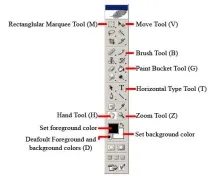
У дужках подано клавіатурні скорочення інструментів. Я рекомендую користуватися ними одразу. Це значно пришвидшить роботу. Деякі інструменти мають крапку в правому нижньому кутку. Це означає, що цей інструмент може мати кілька варіантів. Натисніть та утримуйте інструмент, і ви переконаєтеся в цьому самі.
- Rectangular Marquee Tool - Прямокутне виділення. Якщо натиснути та утримувати на цьому інструменті натиснуту лівою кнопкою мишу, то розгорнеться ще кілька різновидів цьогоінструментів. Але вони нам поки що без потреби, тому опис їх опущу.
- Hand Tool - за допомогою цього інструменту можна рухати зображення екраном. Але це не все. Якщо зробити подвійний клік, зображення розгорнеться на весь екран. Дуже зручна функція.
- Move Tool - інструмент переміщення. З його допомогою можна переміщати як усі зображення повністю, і виділені частини.
- Brush Tool - Пензлик. Утримуючи ліву клавішу миші, можна поміняти пензлик на олівець. Має безліч функцій. Малює кольором, що встановлений на передньому плані. Спочатку достатньо знати розмір пензля, яка з'являється при активізації цього інструменту. Його можна знайти на верхній панеліBrush, при розгортці якої з'являється таблиця можливих пензлів.
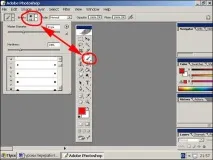
- Paint Bucket Tool - заливання. Цей інструмент заливає зображенням кольором переднього плану або текстурою. Утримуючи кнопку миші на цьому інструменті, можна перейти до іншого виду заливки -Gradient(інгредієнтної). Градієнт створює заливку з плавним переходом різних кольорів. Має багато налаштувань.
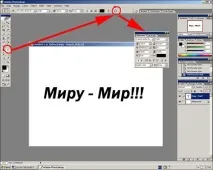
- Horizontal Type Tool - інструмент друку. За промовчанням виставлено звичайний текст. При натиснутій лівій клавіші миші можна вибрати ще три можливості друку: вертикального тексту та два варіанти друку виділенням. Поки будемо користуватися текстом за промовчанням. Має безліч налаштувань на вибір шрифту, розмірів, типу вирівнювання та ін. Пише кольором переднього плану. Для виклику панеліCharacter(Символ) таParagraph(Абзац) потрібно натиснутиToggle the Character and Paragraph Palettesу верхньому меню:
- Zoom Tool - інструмент масштабування. Подвійний клік по цьому інструменту наводить зображення в реальний (100%) розмір.
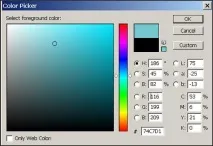
- Set foreground color іSet background color - відповідно кольору переднього та заднього плану. Клік миші по цих інструментах викликаєColor Picker, де можна вибрати будь-який колір. Внизу цієї панелі є перемикач для палітри кольорів, що використовується дляweb - Only web colors. Взаємно-спрямована стрілочка між квітами переднього та заднього планів змінює кольори місцями.
- Default Foreground and Background colors - повертає кольори, прийняті за умовчанням. Колір переднього плану стає чорним, а заднього – білим.
- Крім інструментів основної палітри, нам знадобиться палітра каталогу кольорів, яка викликається командоюWindow Swatches
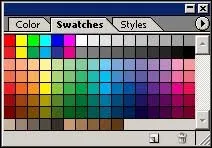
Це і є безпечні кольори для Web . Ну, поки що й вистачить сухої теорії. Розбавимо її практикою.