Підтримка користувачів
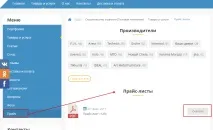
Увага! Ваші прайс-листи будуть публікуватися на головній сторінці вашого сайту тільки в тому випадку, якщо ви увімкнули відображення блоку «Прайс-листи» у розділі «Керування сайтом-Меню сайту». Ви можете додати як розділ прайс-листи, так і окремі статті/новини у горизонтальне, бічне або нижнє меню сайту компанії.
Список прайс-листів
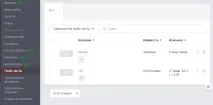
У рядку прайс-листа відображається:
Вимоги до прайс-листів
Перед додаванням прайс-листа:
- Вкажіть для кожного прайс-листа назву, яка відповідає його змісту. Назва прайс-листа відображатиметься для відвідувачів на сайті вашої компанії.
- Якщо ви використовуєте прайс-лист із кількома сторінками, дайте їм правильні назви. Наприклад: "Меблі", "Вироби з дерева", "Вироби з металу" і т.п.
- Файл має бути у форматі Adobe PDF та MS Excel і мати розширення ".pdf", ".xls" або ".xlsx".
- Розмір файлу не повинен перевищувати 2 Мб.
- Файл не повинен містити понад 5000 рядків.
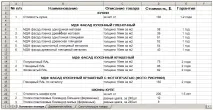
Управління прайс-листами
Для того, щоб відредагувати прайс-лист, необхідно натиснути кнопкуРедагувати (олівець) біля необхідного прайс-листа у списку. Відобразиться сторінка даних для редагування. Після внесених змін необхідно натиснути кнопкуЗберегти зміни.
Для видалення прайс-листа необхідно натиснути кнопкуВидалити (кошик) біля необхідного прайс-листа у списку. Прайс-лист буде видалено зі списку. Відобразиться повідомлення з посиланнямВідновити. Поки повідомлення відображається, можна відновити віддалений прайс-лист.
Сторінка прайс-листа
Для відображення детальної інформації про прайс-аркуші натисніть назву прайс-листа - він відобразиться в новій сторінці.
У верхній частині сторінки відображається кнопкаЗберегти зміни.
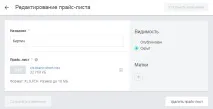
У центральній частині відображається основна інформація прайс-листа: назва прайс-листа, файл прайс-листа. У правій частині розташовані блоки: видимість та мітки. У нижній частині відображаються кнопки Зберегти зміни та Видалити прайс-лист.
Основна інформація
У блоці відображаються поля з основною інформацією про прайс-лист:
- Назва - назва прайс-листа.
- Прайс-лист - завантаження прайс-листа.
Усі прайс-листи, які додаються, може мати різну видимість, тобто. відображатись або не відображатись на сайті.
Мітки прайс-листа
Ви можете додавати мітки прайс-листам відповідно до їх тематики. Наприклад, якщо ваш прайс-лист про деревообробку та продаж виробів з дерева, додайте мітки «деревообробка» та «продаж дерева». Мітки, додані до цих прайс-листів, будуть відображені під прайс-листом у списку.
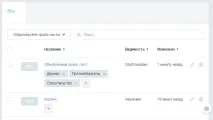
Для додавання позначки натисніть значок плюс нижче назви прайс-листа у списку. Відобразиться список позначок із полем для введення нової позначки та кнопкоюДодати позначку.
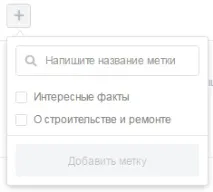
Щоб видалити позначку, підведіть вказівник миші до позначки та натисніть на червоний хрестик біля назви позначки. Мітка буде видалена.
Фільтри та пошук
У верхній частині списку відображається список фільтрів, що розкривається, і рядок пошуку.
Для пошуку прайс-листанеобхідно в рядку пошуку почати введення будь-якого слова з назви прайс-листа. Після введення перших трьох символів з'явиться список відповідних прайс-листів.
Для фільтрації спискупрайс-листів необхідно розкритисписок фільтрів та вибрати необхідний. У прайс-листів існує тип фільтра:
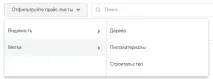
Робота з новими вкладками
У випадку, якщо є декілька видів фільтрів, список буде відфільтрований за всіма заданими параметрами, а в рядку вкладок з'явиться нова вкладка, що відповідає накладеним фільтрам. Якщо цей фільтр буде використовуватися в подальшій роботі, вкладку можнаЗберегти, надавши їй ім'я.
Якщо зберегти згенеровану вкладку, натиснувши кнопкуЗберегти, а потім видалити будь-який параметр фільтра, буде створено нову вкладку з цією новою фільтрацією.
Для видалення або редагуванняназви вкладки необхідно підвести покажчик миші до назви та натиснути на стрілку. Відкриється список із командамиВидалити таРедагувати.
Під час редагування можна змінити назву вкладки. Після введення нового імені натиснітьEnter.
Якщо видалити вкладку, вона буде видалена з панелі вкладок. Відобразиться спливаюче повідомлення про видалення, за потреби його можна Відновити за посиланням у повідомленні.
Сортування стовпців списку
Функцію сортування сторінок у таблиці виконують заголовки стовпців зі стрілками.
Сортування у таблиці можливе по всіх стовпцях. Щоб відсортувати список у прямому або зворотному порядку, необхідно натиснути на заголовок зі стрілками. За замовчуванням кожен заголовок відображається з двома різноспрямованими стрілками. При такому положенні прайс-листи відображаютьсяза додаванням. Для сортування прайс-листів за зростанням, необхідно один раз натиснути на стрілочки - відобразиться стрілочка вгору і відбудеться сортуванняза зростанням. Повторне натискання на стрілочку відобразить сортуванняза спаданням і стрілочкабуде змінено на стрілку вниз. Третє натискання на стрілочку поверне відображення за промовчанням, коли позиції розташовані в порядку додавання.
Групові дії із прайс-листами
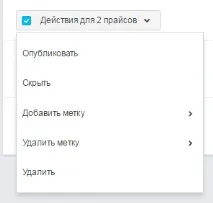
При установці прапора вибору прайс-листу або групі прайс-листів відобразиться список, що розкриваєтьсяДії для х прайс-листів, в якому можна вибирати необхідні дії і застосовувати їх.
Додавання нового прайс-листа
Ви можете додати новий прайс-лист, натиснувши кнопкуДодати прайс-лист. Відобразиться сторінка з порожніми полями.
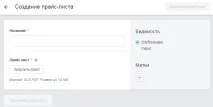
Під час створення нового прайс-листа необхідно заповнити поля:
- Назва : ввести зрозумілу назву прайс-листа. При додаванні нового прайс-листа намагайтеся дати зрозумілу назву відвідувачам вашого сайту.
- Прайс-лист : вибрати з локального сховища прайс-лист, який потрібно додати.Увага ! Не забувайте дотримуватися вимог до прайс-листів.
- ВстановитиВидимість.Увага ! За замовчуванням, новий прайс-лист активний перемикач «Опублікований». Якщо ви з будь-яких причин не хочете публікувати його зараз, перейдіть на «Прихований» і збережіть зміни. Прайс-лист отримає статус «Чернетка».
- ДодатиМітки, за потреби. Ці позначки будуть відображені біля назви прайс-листа у списку. За допомогою міток можна буде легко знайти потрібні прайс-листи однієї тематики.