Північне сяйво в горах · «Світ Фотошопу»
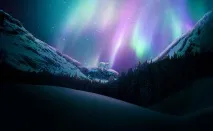
Кінцевий результат:
Ресурси уроку:
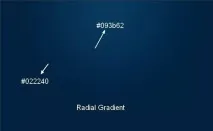
Створіть новий документ у Фотошопі (Ctrl + N) із білим тлом. Створіть новий шар (Ctrl+Shift+Alt+N), виберіть інструмент Gradient Tool (G) і залийте полотно, як показано нижче. Використовуйте радіальний градієнт #022240 - #093b62.
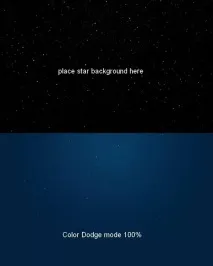
Вставте зображення зірок «starry 1» у наш документ. Змініть його розмір у режимі Free Transform (Ctrl + T) і встановіть режим накладання шару Color Dodge.
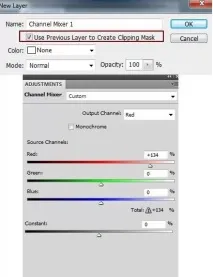
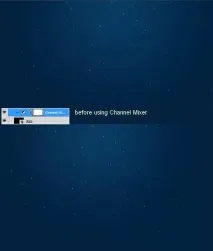
Щоб змінити колір деяких зірок, створіть коригуючий шар Channel Mixer із відсічним маскою.
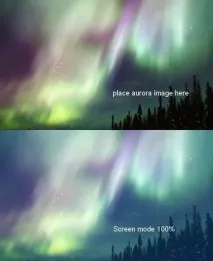
Вставте зображення північного сяйва. Встановіть режим накладання Screen.
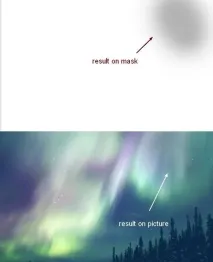
До шару з північним сяйвом додайте маску. Виберіть м'який пензель з 20% непрозорістю та зафарбуйте правий верхній кут.
Створіть копію шару з сяйвом (Ctrl + J), поверніть її в іншу сторону (Edit? Transform? Flip Horizontal) і посуньте вправо.
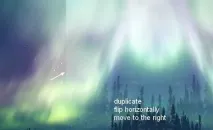
Зафарбуйте маску, щоб приховати ліву межу.
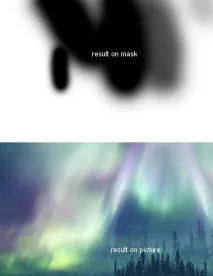
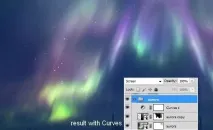
Обидва шари з сяйвом помістіть до групи (Ctrl + G). Встановіть режим накладання групи на Screen. Усередині групи створіть коригуючий шар Curves над шарами північних сяйв.
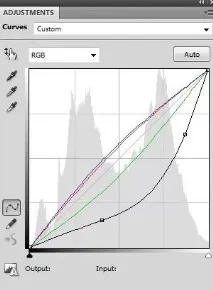
Оскільки ми не залишили режим накладання групи Pass Through, шар, що коригує, вплине тільки на шари, що знаходяться всередині неї.
Створіть новий шар (Ctrl + Shift + Alt + N) та створіть прямокутне виділення інструментом Rectangular Marquee Tool (M). Намалюйте плями на краях виділеної області кольором #f79ead та #acbbc5.
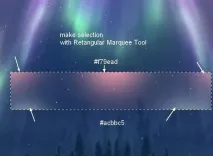
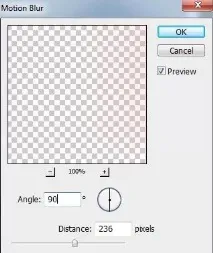
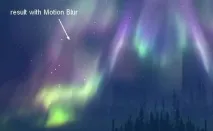
Активуйте режим Free Transform (Ctrl + T) та змініть розмір та форму шару.
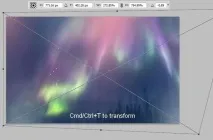
Додайте маску і зафарбуйте невелику ділянку зверху.
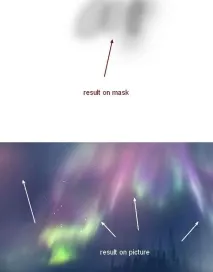
Встановіть режим накладання Hard Light та назвіть шар «sky light».
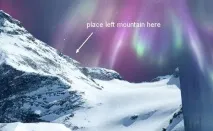
Відкрийте фотографію лівої гори та вийміть її в основний документ.
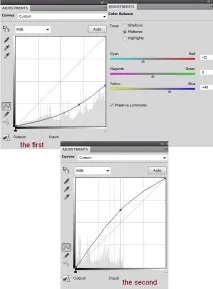
Для гори створіть кілька шарів, що коригують:
На масці шару Curves зафарбуйте частину гори.
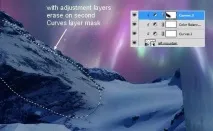
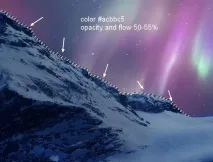
Створіть новий шар із відсічним маскою. Виберіть м'яку кисть з непрозорістю та натисканням 50-55% і окресліть край гори кольором #acbbc5.
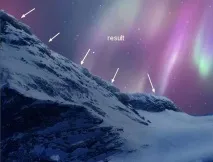
Вставте другу гору з іншої фотографії.
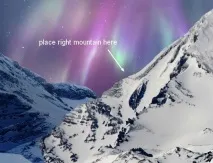
Створіть для гори такі коригувальні шари:
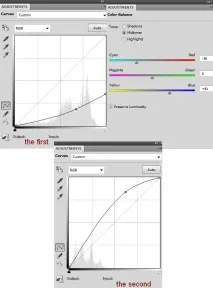
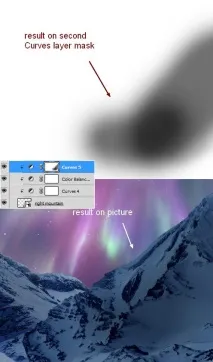
Зафарбуйте маску коригуючого шару Curves:
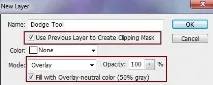
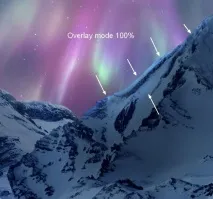
Створіть новий шар для правої гори через поєднання клавіш Ctrl+Shift+N. Увімкніть відсічну маску та заливку 50% сірим кольором. Встановіть режим накладання Overlay.
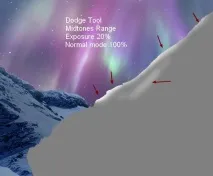
Інструментом Dodge Tool (O) висвітлить край гори. Налаштування інструмента показано на скріншоті.
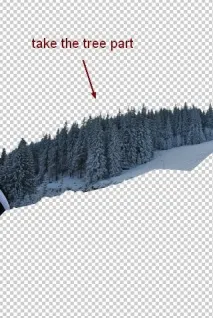
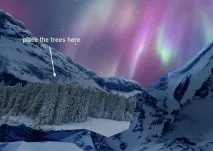
Створіть копію дерев, поверніть їх в інший бік і розташуйте праворуч.
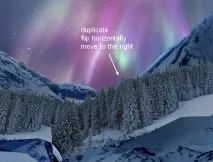
За допомогою маски підітріть нижні краї.
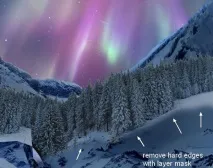
Помістіть шари дерев у групу (Ctrl + G) та поверніть їй нормальний режим накладання. Назвіть шари лісу «1» та «2». Усередині групи створіть кілька шарів, що коригують:
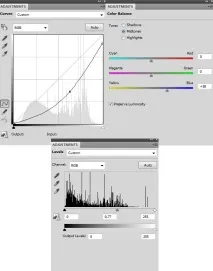
Маску шару Curves зафарбуйте верхівки дерев пензлем із 20% непрозорістю.
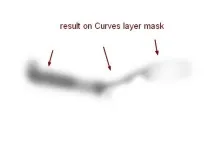
На масці шару Color Balance зафарбуйте нижню частину дерева.
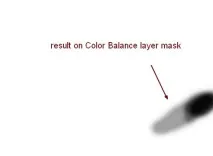
На масці шару Levels зафарбуйте верхівки та основу дерев.
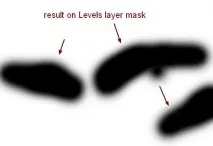
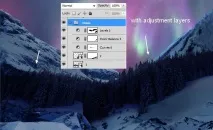
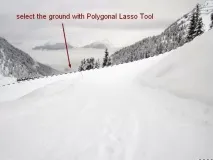
Відкрийте фотографію снігової дороги та виділіть сніг, як показано нижче.
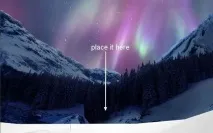
Перенесіть сніг у основний документ і розташуйте у нижній частині полотна.
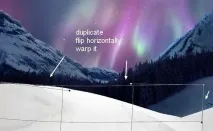
Створіть копію снігового пагорба (Ctrl + J) та поверніть в інший бік. Активуйте режим Warp (Edit ? Transform ? Warp) і трохи змініть форму.
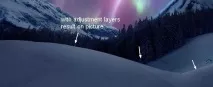
Обидва шари зі сніговими горбами помістіть до групи. Створіть усередині неї такі коригувальні шари:
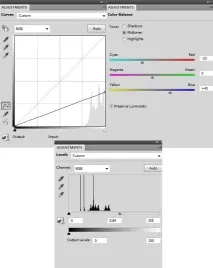
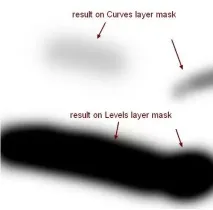
Маску шару Curves зафарбуйте пензлем із 10-15% непрозорістю. Маску шару Levels зафарбуйте пензлем зі 100% непрозорістю.
Вийміть ведмедя в наш документ.
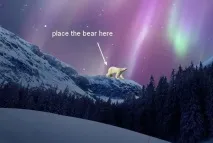
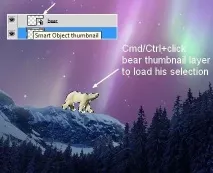
Виділіть ведмедя (утримуючи Ctrl, клацніть на мініатюрі шару) і створіть новий шар під ним.
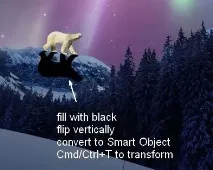
Зменшіть непрозорість шару до 50% і за допомогою маски підітріть нижній край.
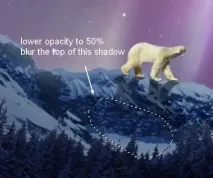
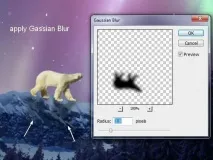
До шару тіні застосуйте фільтр Gaussian Blur (Filter? Blur? Gaussian Blur).
Створіть новий шар для ведмедя та заберіть тіньові ділянки за допомогою пензля кольором #c5bf9f.
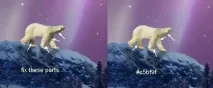
Створіть для ведмедя такі коригувальні шари:
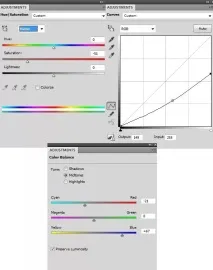
Зафарбуйте маску шару Curves у цих місцях:
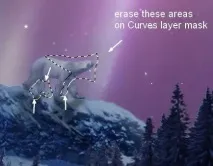
Поверх усіх шарів створіть кілька коригуючих:
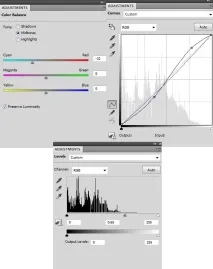
На масці шару Levels зафарбуйте цю ділянку:
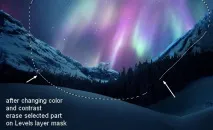
Створіть новий шар та залийте його радіальним градієнтом. Встановіть режим Soft Light. Гірський ландшафт буде затемнений, що допоможе сфокусувати увагу на сяйві.
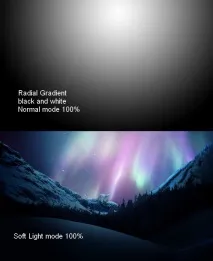
Потрібно додати трохи кольору від сяйва на землю та гори. Створіть два нових шари. На першому попрацюйте пензлем кольором #f79ead із непрозорістю 40-80%. Ділянки, які потрібно зафарбувати, відмічені на скріншоті нижче. Встановіть режим Soft Light.
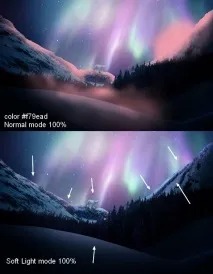
На другомушар зафарбуйте краї поверхонь.
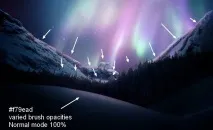
Поверх усіх шарів створіть такі коригувальні:
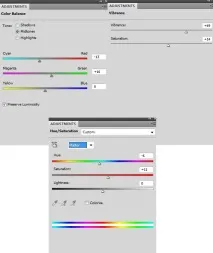
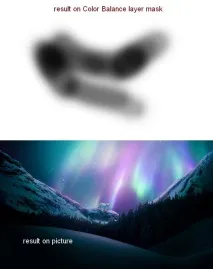
На масці шару Color Balance зменшіть кількість блакитного кольору.
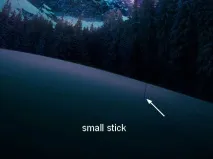
На завершення уроку нам потрібно додати одну деталь. Ви, мабуть, звернули увагу на жердину на передньому плані. Прибирати його ми не будемо, але для нього потрібно створити тінь. Створіть новий шар усередині групи зі сніжними пагорбами. Інструментом Pen Tool (P) намалюйте контурну лінію на пагорбі та обведіть її чорним 1-піксельним пензлем.
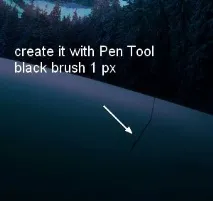
До тіні застосовуйте фільтр Gaussian Blur зі значенням 1 піксель.