Плагін Post Layout

Якщо хочете таку форму підписки, то натисніть на картинку, вона активна.
Як поставити форму передплати до статті. Щиро кажучи, давно намагалася ставити форми підписок після постів. Але чомусь виходило страшенно некрасиво. Форма зовсім змінювала вигляд, з'являлися якісь сторонні лінії, деякі форми взагалі не відображалися.
А як відомо, форма підписки у сайдбарі, це не найвигідніше місце для залучення передплатників у розсилку. І я завжди хотіла додати її після кожної статті. Але потворні форми ставити не хотілося.
Якщо хочете отримати відразу багато красивих форм передплати, переходьте за цим посиланням.
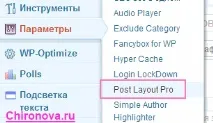
Плагін дуже простий у зверненні, після того, як Ви його активуєте, треба натиснути Параметри, а потім знайти у списку Post Layout
Раджу Вам налаштовувати його з браузера Google Chrome, тому що там він буде перекладатися з англійської мови. А ось тут існує підступ, якщо Ви збережете зміни в переведеному вигляді. То після того як зайдете подивитися, що у Вас вийшло, то можете жахнутися, оскільки код переведеться теж українською мовою.
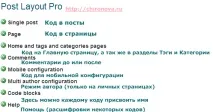
Перший блок вікон для вставки коду для того, щоб вставляти html коди у статті Вашого блогу (Single post)
- Перше віконце (Before the content) для того, щоб вставити код відразу після заголовка
- Друге (In the middle of the content) для того щоб поставити код у середину статті, а під вікном є обмежувач знаків (я обвела його зеленим) Адже все-таки це середина статті і такий обмежувач досить-таки до речі.
- Третє (After the content) для того, щоб поставити його після статті. Виглядає цей блокось так
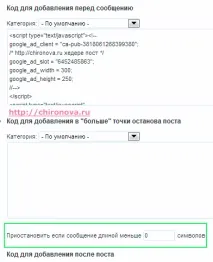
Там ще є віконце, в якому написано За замовчуванням, це вибір рубрик, у яких будуть показуватися вставлені елементи. Якщо Ви натиснете на це вікно, то у вікні, що випадає, з'явиться список рубрки блогу і Ви зможете вибрати рубрику, в якій хочете відображати вміст.
А під кожною статтею та сторінкою у Вас з'явиться, ось такий блок (рядки позначені цифрами, нижче я напишу, за що кожен блок відповідає)
Другий блок для того, щоб вставляти код на сторінки
- Перше віконце (Code before the page) для вставки на початок сторінки
- Друге (Code after the page) для вставки в кінець сторінки
Третій блок для вставки коду на Головну сторінку, а також у розділи Теги та Категорії (Home and tags and categories pages)
- Перше вікно (To add before the post content) для вставки коду до змісту
- Друге (To add after the post content) для вставлення коду після жаху
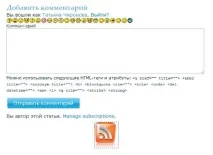
Четвертий блок для того, щоб вставити код до або після коментарів (Comments)
Розділ Code blocks
Дозволяє для кожного коду присвоїти ім'я і поставити число, щоб Ви знали, що до чого належить, це для того, щоб не вставляти довжелезні коди і не плутатися потім у них. Але в мене чомусь цей розділ не працює, чому це залежить я поки не знаю. Як тільки розберуся, додам до цієї статті.
І ще хочу попередити Вас, що якщо Ви поставите код, збережете, а потім захочете додати ще, то може статися неприємність, картинки можуть поповзти або зіпсувати дизайн блогу. Ви не засмучуйтесь, а просто поставте всі коди заново. (При цьому не забувайте дивитися на розмір зображень, які вставляєте, вони не повинні бути ширшими, ніж поле для статей на Вашомублозі!)
Все має налагодитись. Ще одна порада, збережіть код який відображається так як треба кудись у блокнотик про всяк випадок і скористайтеся розділом Code blocks, тоді у Вас не буде цих довжелезних кодів у вікнах плагіна.
А Ви яке місце на сайті вважаєте найвигіднішим для форми підписки на розсилку?