Плагін вордпрес Панель навантаження допомагає зменшити навантаження блога на сервер при генерації сторінок

Мало того я встановлював багато плагінів, тестував їх, деякі видалив, багато хто досі мене радує своєю роботою. І скажу Вам, вони теж створювали таблиці у цій же базі даних.
Навантаження збільшується зі збільшенням відвідувань мого блогу. Є ще дві неприємні речі, я перебуваю на віртуальному хостингу. При цьому компанія TimeWeb відстежує, щоб мій блог не виконував навантаження на його обладнання більше за вказаний ліміт. Сам двигун Вордпрес споживає пам'ять сервера для роботи. Якщо чесно я не розумію, як працює це все, адже я не програміст, я блогер, користуюся працями програмістів. Я тільки знаю, що для її роботи потрібно 32 Мб пам'яті (з розмов в інтернеті).
Але якщо є навантаження, значить її можна виміряти, мало того, зростання навантаження на сервер я повинен контролювати. Тому я почав шукати, як усе це зробити. І ви знаєте, знайшов.
Я прочитав про кілька плагінів, які дають змогу виводити панель навантаження в окреме вікно адміністративної панелі блогу. Деякі шаблони дозволяють побачити цю панель, на якій відображається навантаження на сервер під час створення сторінок блогу, інші немає. Наприклад, я не можу бачити цього вікна на блозі acvafish.ru. А ось в адміністративній частині блогу ця панель з'являється.
Я можу стежити,як змінюється навантаження при генерації сторінок, коли збільшується кількість запитів до бази даних, і виміряти час під час створення сторінок. Але я шукав саме плагін, який я просто встановлю на мій блог і не думатиму, як і куди вставити код, а потім боятися втратити цей код при зміні шаблону на моєму блозі на новий.
Тому я завантажив і встановив плагін "Панель навантаження" 1,03, Завантажений плагін для WordPress, підтримується версія CMS від 3.0 до 3.0.4.
Для налаштування цього плагіна WordPress я маю шукати вкладку "Панель навантаження" в меню Адмін-панелі "Параметри".
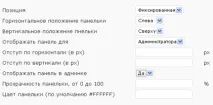
Для мене головне – вказати відображати панель для адміністратора. Це означає, що тільки коли я зайду на обличчя мого блогу з одного мого браузера, я бачитиму цю панель навантаження. І я встановив, щоб плагін відображався в адміністративному розділі блогу.
Всі інші опції стосуються лише оформлення самої панелі навантаження, і смислового навантаження немає. Її бачитиму тільки я, так що не має жодної різниці її колір, розташування.
Тепер таке питання, як цей плагін використовувати, наскільки його дані правдиві, і що далі?
Порившись в інтернеті, я дізнався, що подібні дані вивуджуються також шляхом додавання коду до файлу functions.php. А щоб я побачив отримані дані про навантаження на сервер у такий спосіб, я повинен у файл шаблону вставити ще один код. Так, це рішення. Адже на блозі буде менше встановлених плагінів, і отже блог здійснюватиме менше запитів до бази даних.
Але з іншого боку, адже шляхом вставки додаткового коду файлу functions.php, я даю команду на виконання CMS WordPress додаткових функцій. А коли вона працює, споживає ту ж пам'ять, яку споживає і встановлений плагін. До того жпрацювати з окремими кодами вкрай незручно, тим більше, я ніколи не редагував файл functions.php.
Але на тестовому блозі, який функціонує на локальному сервері Denwer, я зробив наступне. Я виявив файл functions.php. Він знаходиться у каталозі активованої теми на блозі. Шлях до нього, знайдіть каталог wp-content, який знаходиться на сервері. Потім слідуйте шляхом: wp-content/themes/каталог-Активна-тема-мого-блога/functions.php. У ньому внизу додаю код і зберігаю файл:
Після вставки коду у файл /functions.php, я повинен вирішити, де я виводитиму дані про навантаження на сервер. В адмінці блогу за виведення даних навантаження на сервер відповідає такий код:
Якщо ж я вставлю код у футер шаблону
Я бачитиму, заходячи на мій блог WordPress, яке навантаження на сервер він виконуватиме при генерації сторінку. Але я проти виведення такої інформації публічно.
Але в адміністраторській панелі — будь ласка. Ви бачите приклад використання вставки кодів у файли шаблону. Ці дані розміщуються внизу адміністративної панелі блогу показують трохи більший час створення блогу, ніж показував плагін «Панель навантаження». А ось щодо споживання пам'яті не дуже велика різниця. Але я дуже сильно накосячив із редагуванням.
Такими ж літерами був відображений текст не тільки в адмінці, а й у всьому блогу WordPress. Отже, якщо бажаєте редагувати файли шаблону, то робимо резервні копії блогу і акуратно виконуємо редагування та тестування блогу на локальному сервері Денвер. А потім ставимо панель навантаження вже на блог в інтернеті.
Ще я читав, що ці показники навантаження, витраченого часу на створення сторінок блогу – цифри відносні. Правда неправда. Ніхто не сказав. Начебто це суто відносний показник, який можнааналізувати у процесі роботи. Встановив блог, встановив плагін "Панель навантаження". І кромсаю, встановлюю плагіни, віджети, все інше добро. І одночасно стежу за свідченнями цього плагіна. Дуже зростає показники використання пам'яті – видаляю найненажерливіші плагіни, потім потрібно встановити плагін Супер Кеш, позбутися зайвих запитів, поставити просту тему блогу, і багато чого прибрати, що зайве, що заважає блогу працювати швидше, але без чого можу обійтися.
Подивіться, все сео - блогери, які знаходяться у фінішу в десятці, що лідирує, адже як вони оформлюють свої блоги, не дурні ж. Вони ставлять прості теми блогу, встановлюють мінімальну кількість посилань на пости, нові пости, у багатьох немає хмари міток.
Вітаю Вас на блозі seomans.ru
Зареєструйтесь, щоб отримувати рекомендації щодо створення блогів та сайтів від seomans.ru